
Funktionen der Software fürs Kosmetikstudio
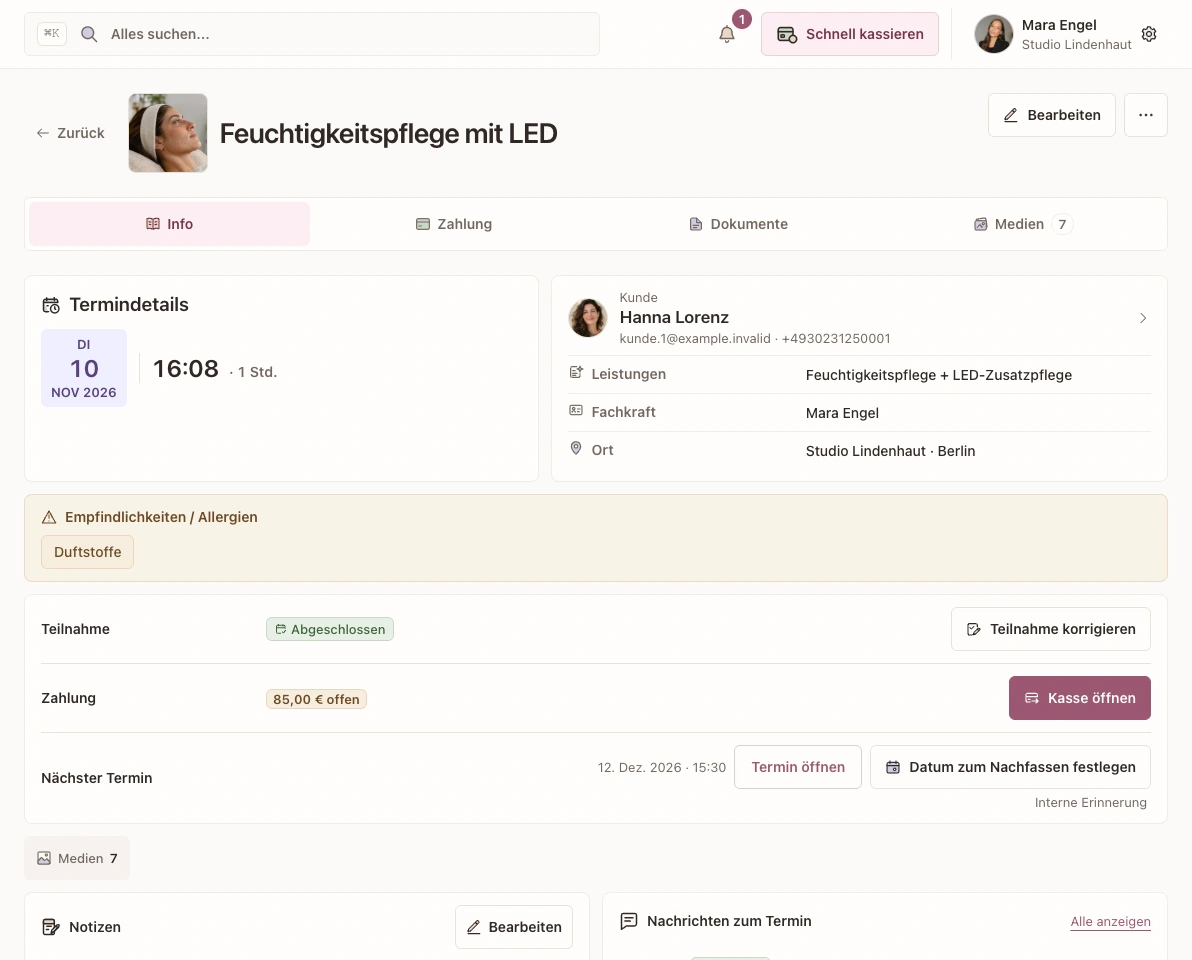
Von der ersten Buchung bis zum Folgetermin. Öffne einen Termin, sieh in die Kundenkartei, bereite den Beratungsbogen vor und finde den Zahlungsstand beim Besuch.
Welche Aufgabe möchtest du zuerst abdecken?
Jede Funktion lässt sich in deinem Tempo einrichten. Öffne die Beispiele und sieh, welche Schritte und Einstellungen für dein Studio relevant sind.
Eine eigene Seite für freie Termine
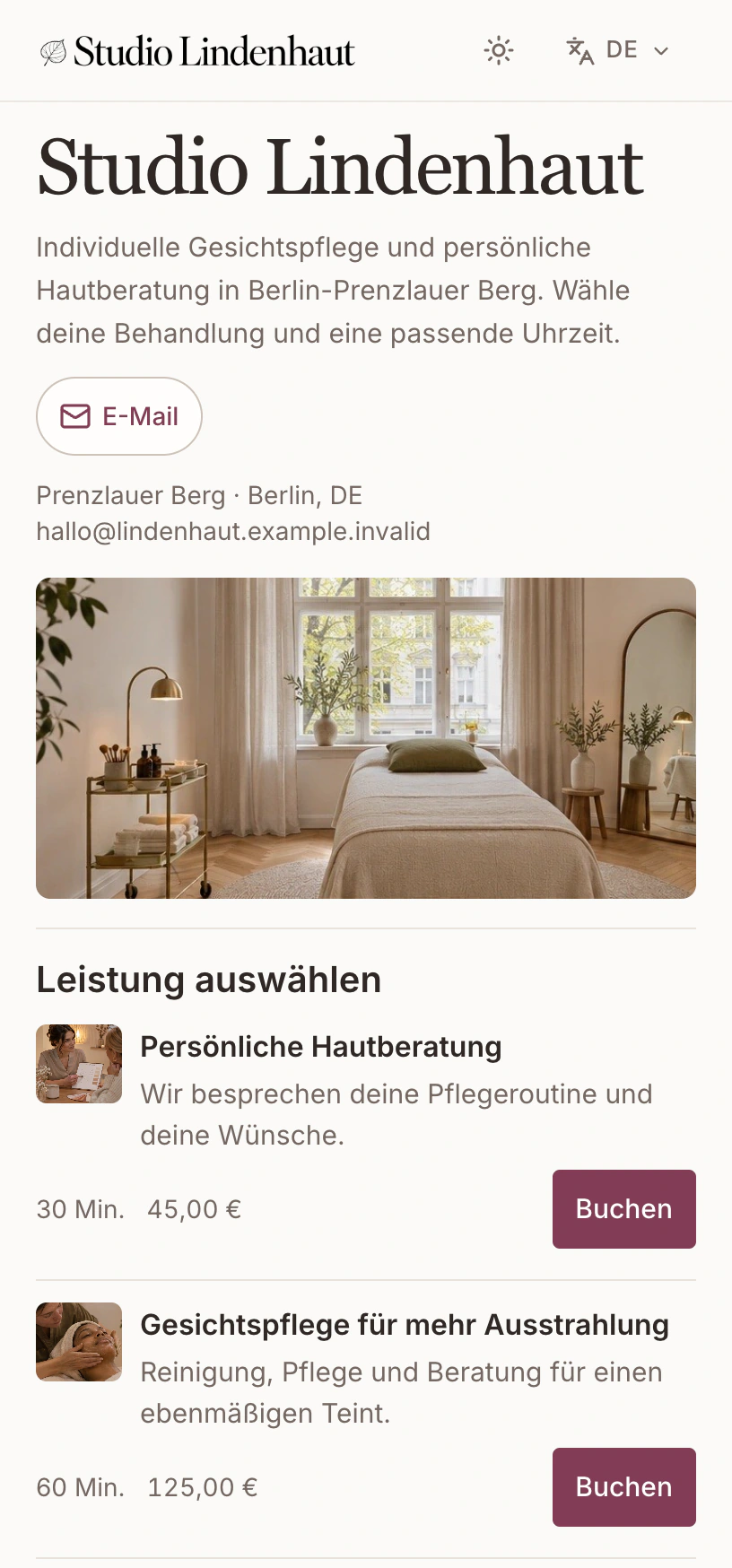
Veröffentliche ausgewählte Behandlungen mit Dauer und Preis. Deine Kundinnen buchen im Browser über den Link, den du teilst.
Entscheide, ob du Anfragen vorher prüfst oder Termine direkt bestätigt werden. Telefontermine verwaltest du im selben Kalender.
Online-Terminbuchung im Detail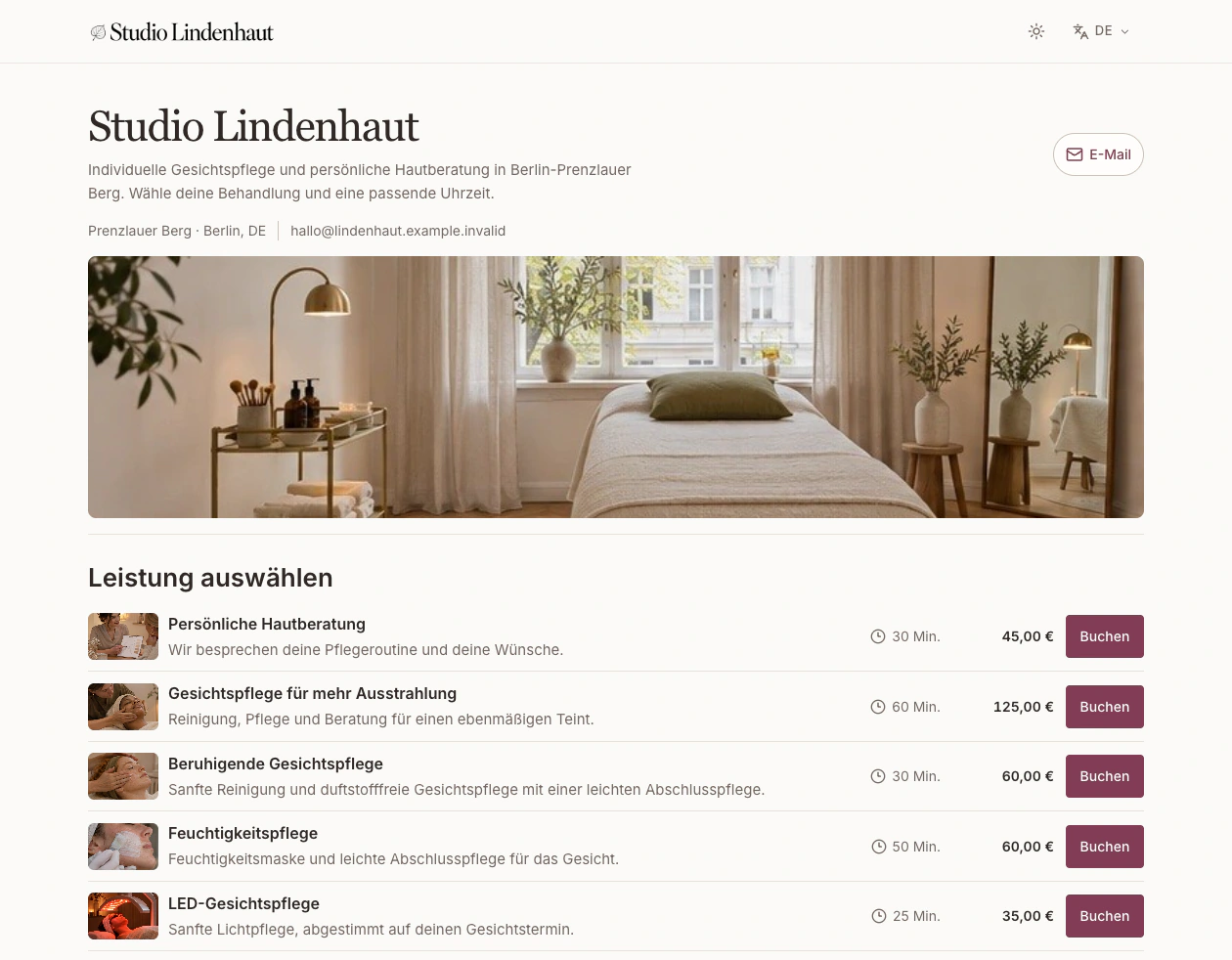
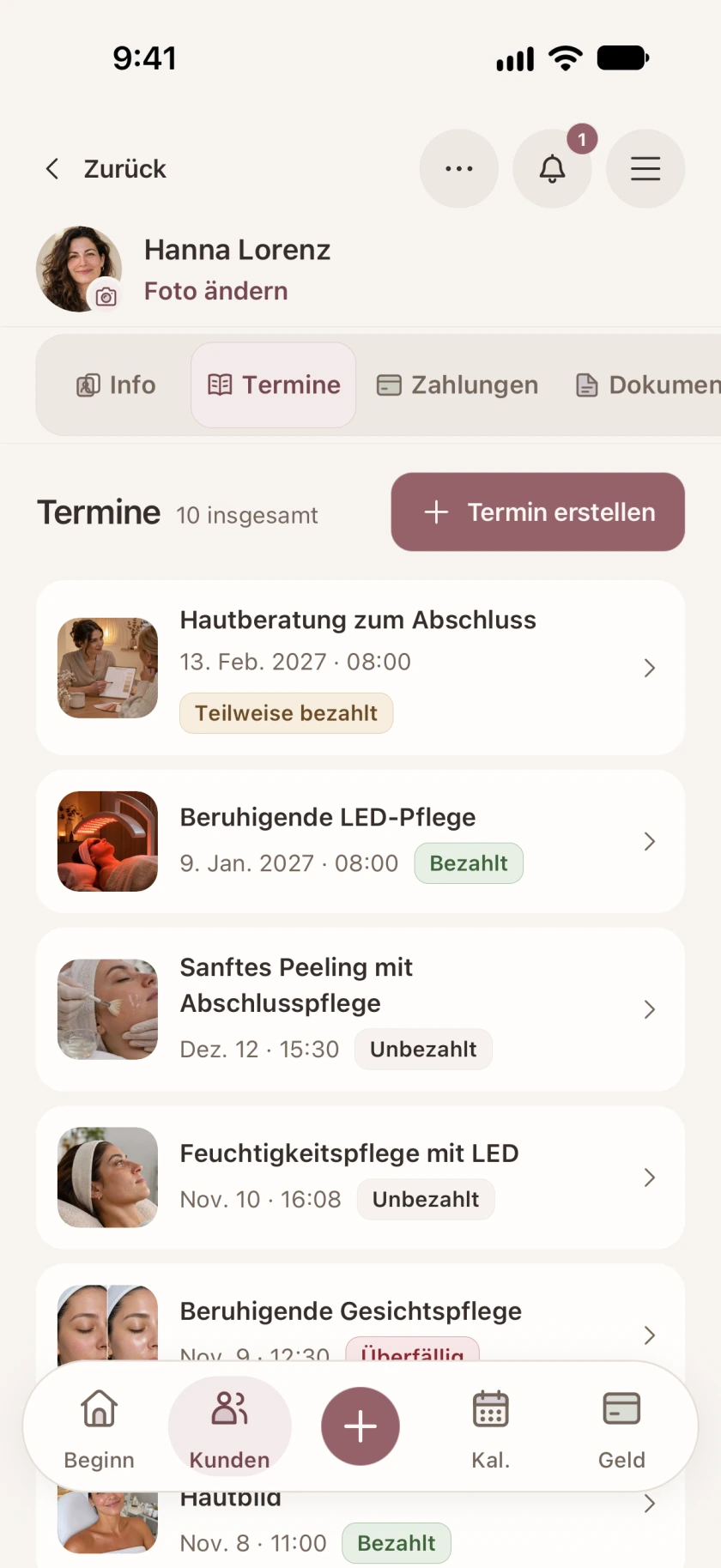
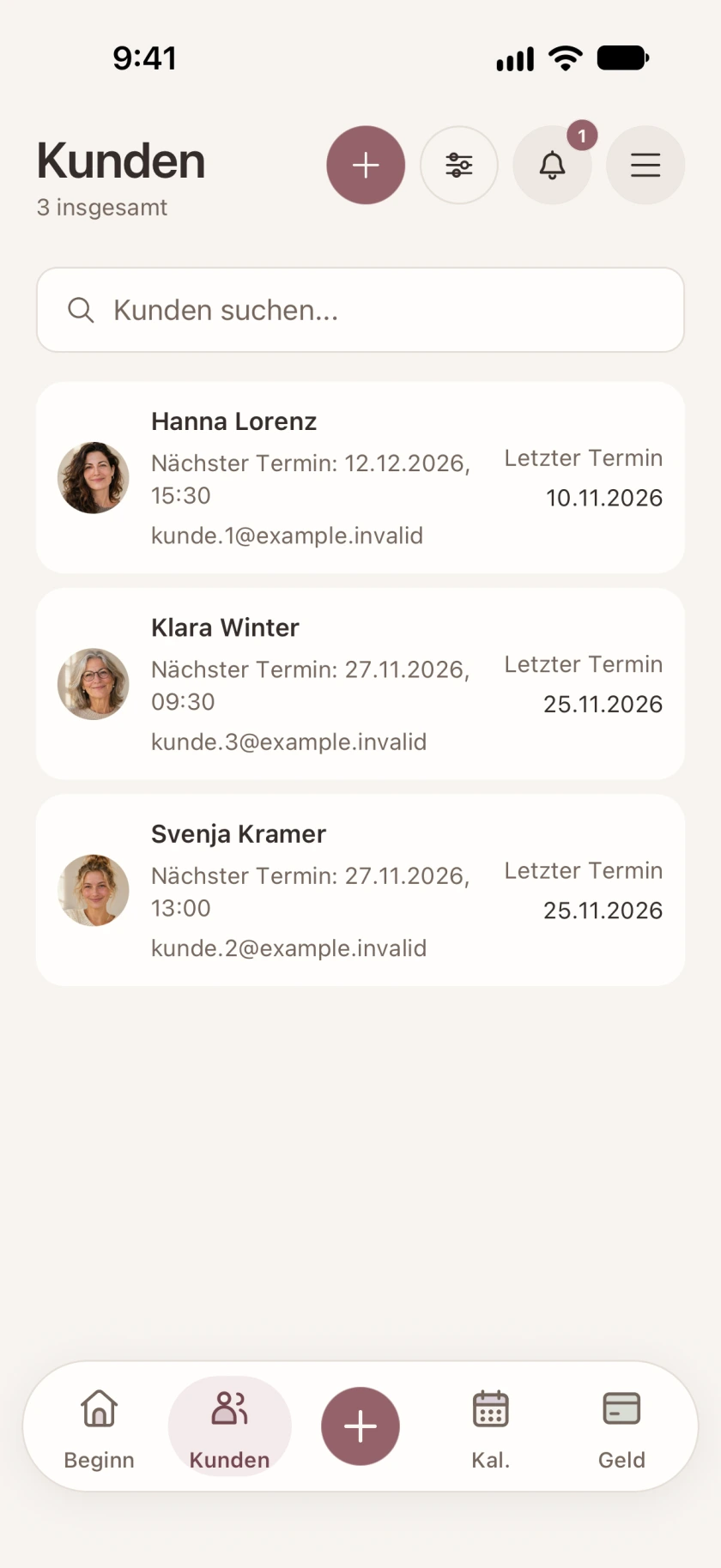
Beim Folgetermin die letzte Behandlung öffnen
Finde Produkte, Fotos und Rückmeldungen beim jeweiligen Besuch. Öffne die Kartei am Empfang im Browser oder am Behandlungsplatz auf dem Handy.
Mit passenden Rechten können Kolleginnen den Verlauf nachvollziehen, wenn sie einen Termin übernehmen.
Digitale Kundenkartei im Detail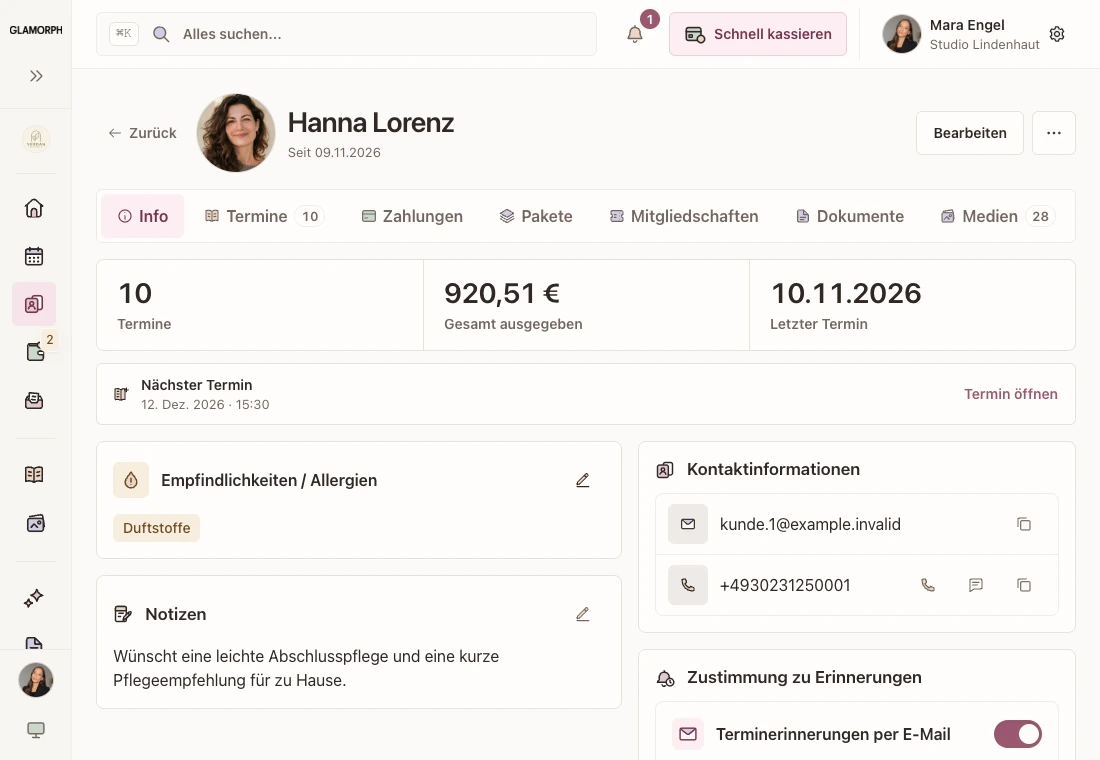
Beratungsbögen vorab zur Unterschrift teilen
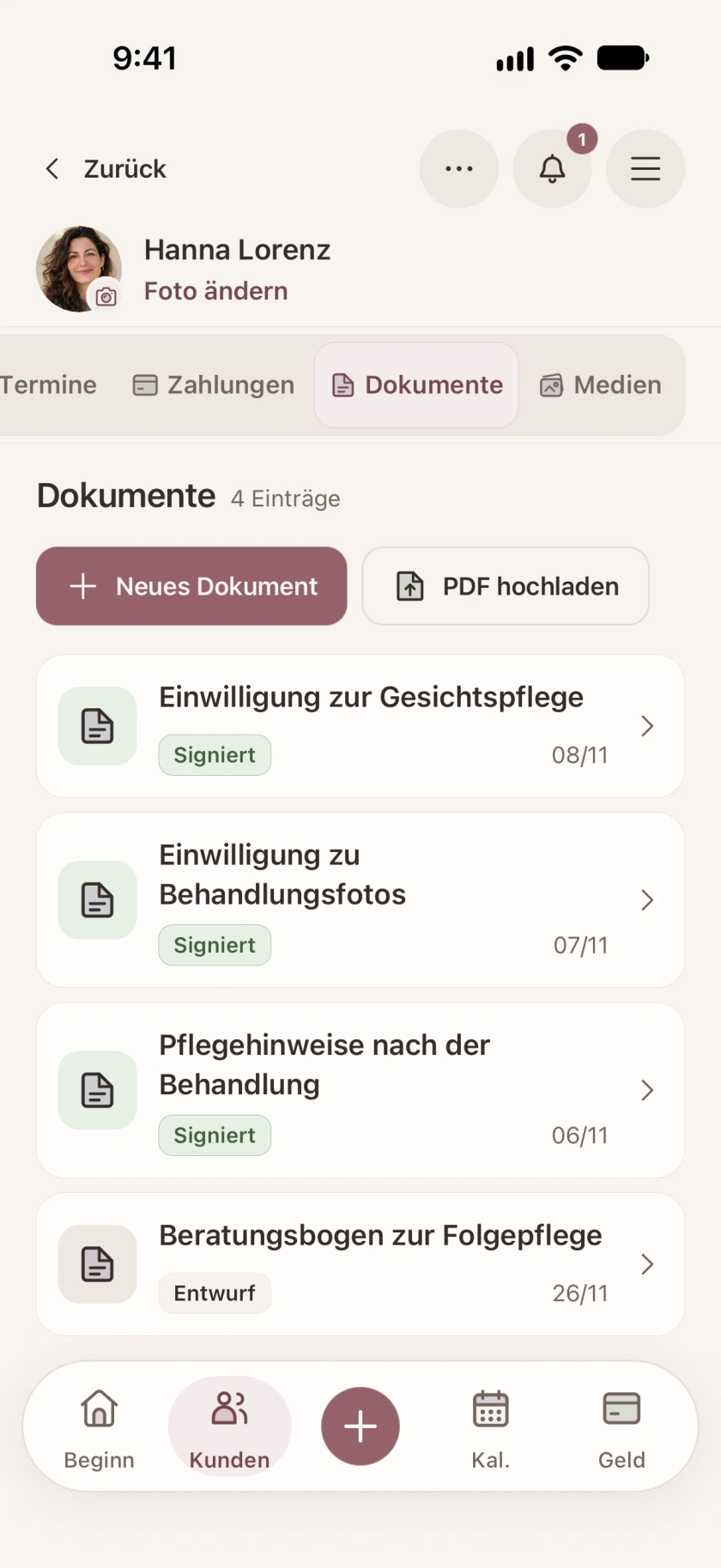
Bereite das Dokument für die geplante Behandlung vor. Die Kundin unterschreibt vor Ort oder über einen privaten Link.
Die fertige Fassung bleibt beim Profil oder am verknüpften Besuch. Du siehst, welche Dokumente schon unterschrieben sind.
Digitale Formulare im Detail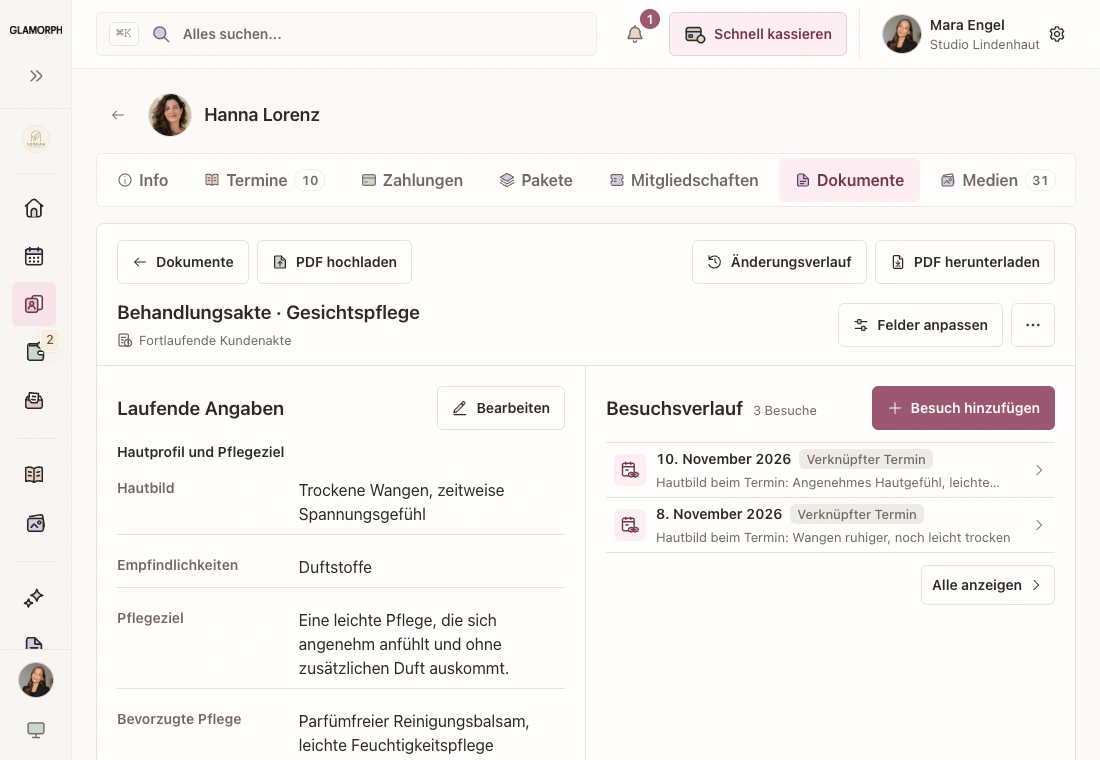
Termine und Berechtigungen im Team planen
Jede buchbare Fachkraft hat einen eigenen Kalender. Lege Arbeitszeiten und Pausen fest und ordne die passenden Leistungen zu.
Der Empfang bekommt einen eigenen Zugang für Terminorganisation. Wer Dokumente, Kundendaten und Zahlungen einsehen darf, stellst du getrennt ein.
Teamkalender im Detail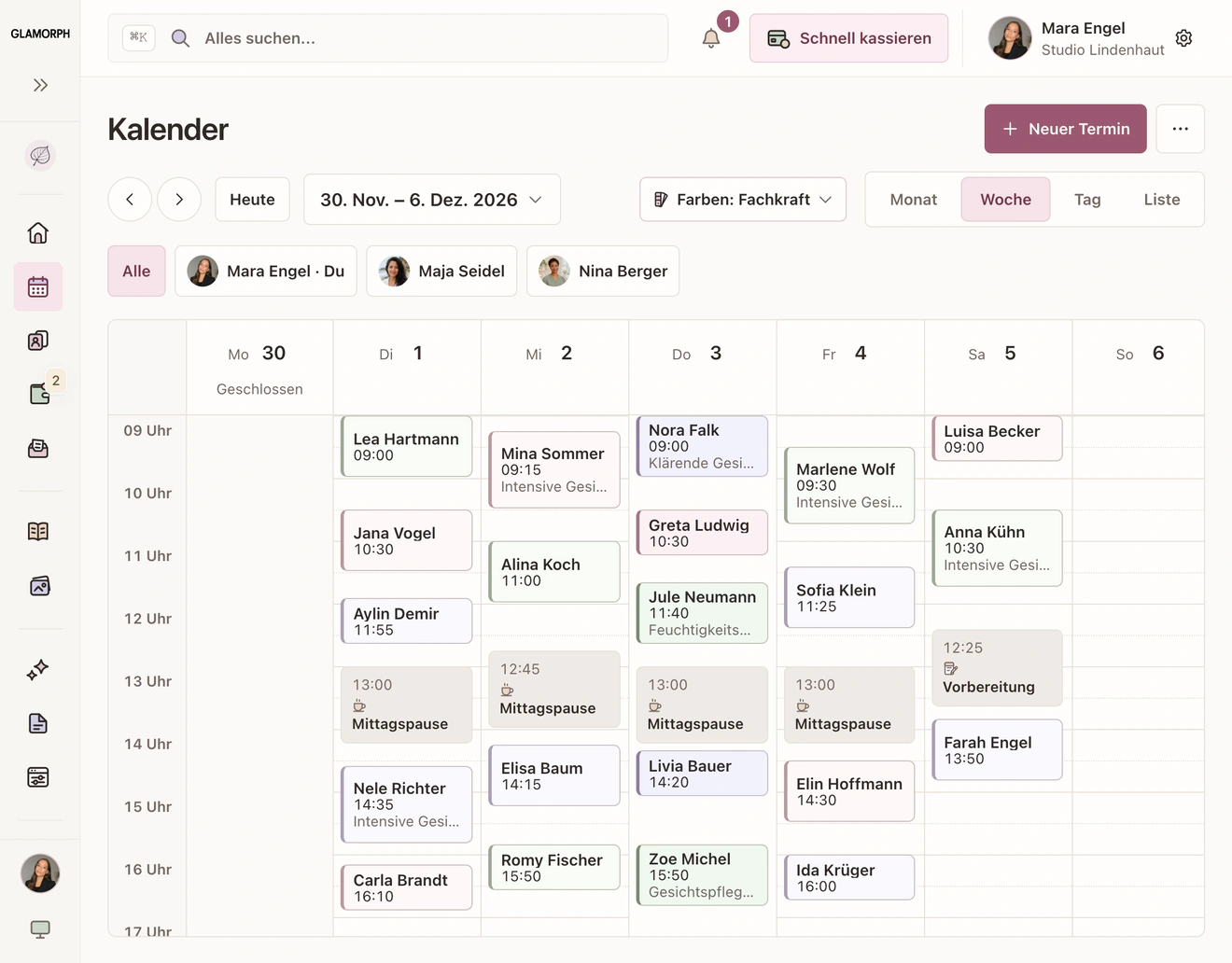
Anzahlungen, Restbeträge und Paketbesuche
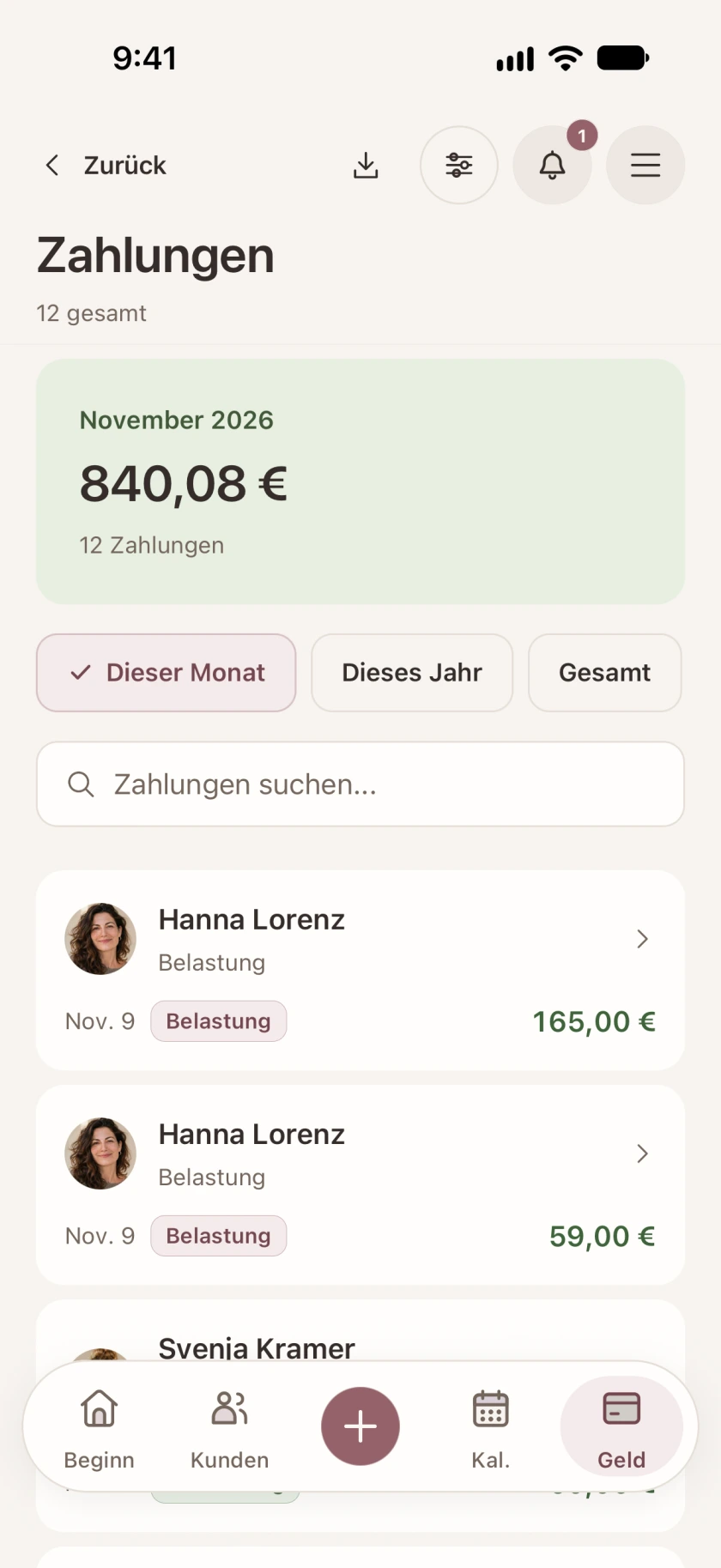
Sieh vor oder nach der Behandlung, welche Zahlung bereits eingegangen ist. Erfasse eine extern erhaltene Zahlung oder ziehe mit einer passenden Verbindung den Rest ein.
Bei einer bezahlten Kur wählst du einen berechtigten Paketbesuch. Separat berechnete Extras bleiben als offener Betrag sichtbar.
Zahlungen und Pakete im Detail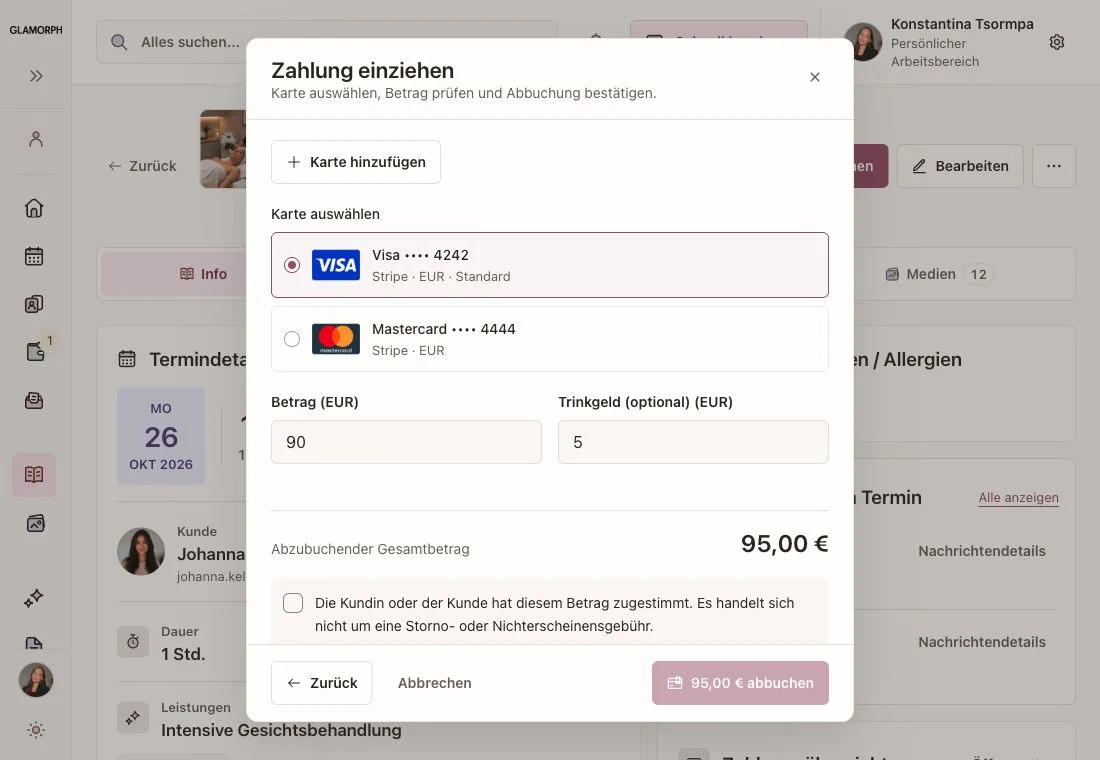
Ein Termin verbindet die Funktionen
Eine Neukundin bucht eine Gesichtsbehandlung über deine Seite. Vor Ort übernimmt sie eine Kollegin.
Beispiele für dein Studio ansehenÖffne den Termin und arbeite von dort weiter
Die Kollegin prüft Kartei und Einwilligung, ergänzt die dokumentierte Behandlung und sieht, welche Zahlung offen ist. Beim nächsten Besuch werden der bisherige Termin und die Fotos aus der Kundendatei wiedergefunden.
Häufige Fragen
Alle Fragen ansehenMuss ich alle Funktionen vor dem ersten Termin einrichten?
Nein. Du kannst mit einem Kalender oder einer Kundenkartei anfangen. Buchungsseite, Team und Zahlung kannst du später einrichten.
Kann ich die Software auf Handy und Computer nutzen?
Ja. Du kannst die Software im Browser verwenden oder die App für iPhone, iPad und Android nutzen. Kundinnen öffnen für Online-Termine deinen Buchungslink im Browser.
Welche Funktionen kann ich testen, bevor ich meine Seite veröffentliche?
Du kannst eine Testkundin anlegen, einen manuell geplanten Termin öffnen, einen Dokumententwurf vorbereiten und deine Buchungsseite in der Vorschau prüfen.
Wo sehe ich die Unterschiede zwischen Solo- und Teamnutzung?
Unter Studios findest du Beispiele je Betrieb. Wenn mehrere Fachkräfte buchbar sind, richtet sich der Tarif nach ihren Kalendern. Ein Empfangslogin zählt dabei nicht automatisch mit.