
Beratungsbögen und Einwilligungen digital verwalten
Bereite Beratung, Behandlungseinwilligung und Freigabe für Fotos getrennt vor. Die Kundin unterschreibt vor Ort oder über einen privaten Link. Das Studio findet den Status und die fertige Fassung bei der Kundin.
Vom Beratungsbogen zur unterschriebenen Fassung
Teste den Ablauf bei einer geplanten Gesichtsbehandlung. Öffne Profil oder Termin und prüfe, welche Unterlagen zu diesem Besuch gehören.
Beratungsbogen vor dem Termin unterschreiben lassenFormular passend zur Leistung vorbereiten
Starte mit einer Vorlage und passe die Felder an. Ein Beratungsbogen und eine Veröffentlichungserlaubnis für Fotos können zwei getrennte Dokumente bleiben.
Vor Ort oder per privatem Link unterschreiben lassen
Zeige das Formular bei der Beratung auf deinem Gerät oder stelle den vorgesehenen Link für eine Unterschrift vor dem Besuch bereit.
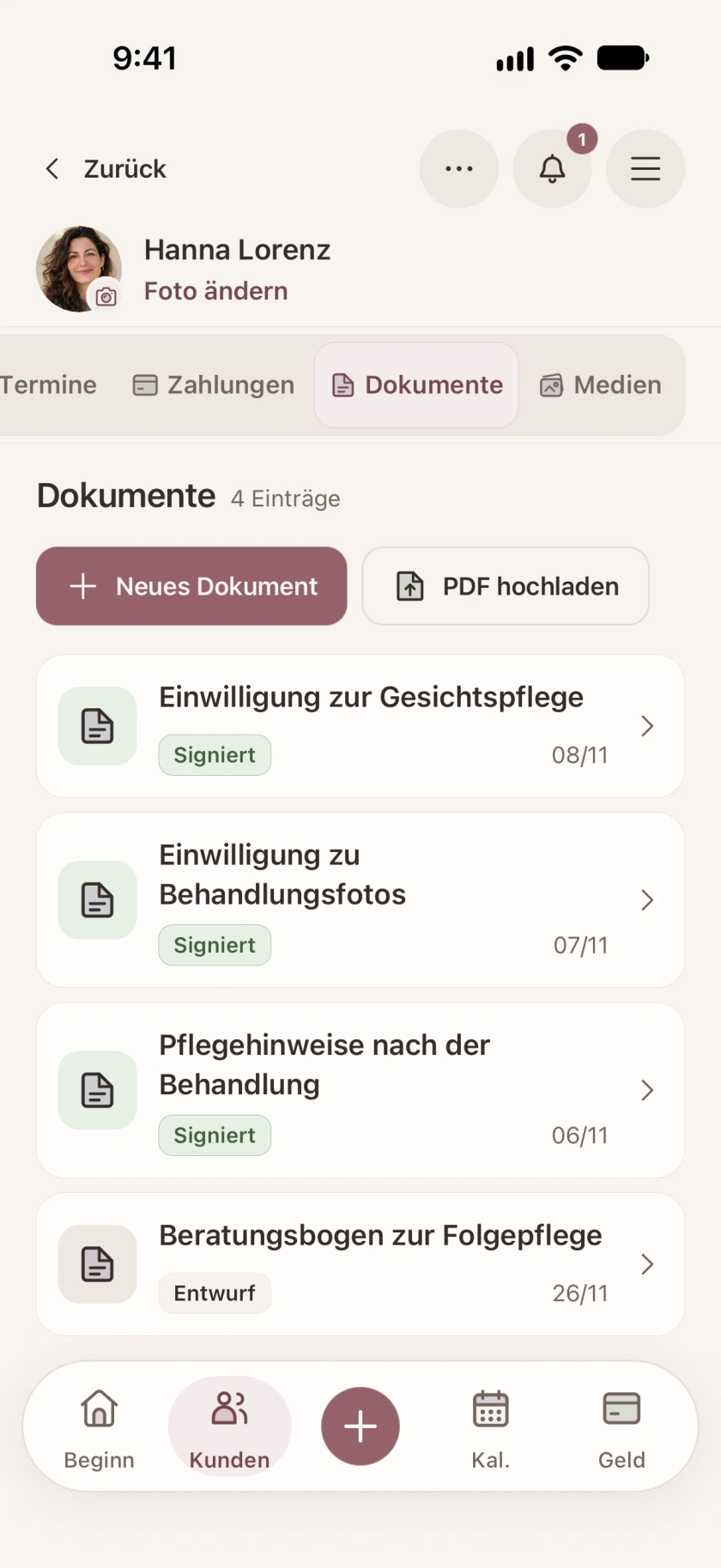
Den Status und die fertige Fassung prüfen
Öffne das Kundendossier. Dort siehst du den Entwurf oder das unterschriebene Dokument und kannst das fertige PDF wiederfinden.
Sieh die ausgefüllte Einwilligung mit Logo vor der Unterschrift
Die PDF-Vorschau zeigt die Kundin, den geplanten Termin und die Vereinbarungen aus der Beratung. Prüfe das Logo, den Text zur Behandlung und die bereits ausgefüllten Antworten direkt im Dokument.
Wenn alles passt, kannst du die Unterschrift vor Ort starten oder den vorgesehenen privaten Link bereitstellen. Danach liegt die fertige Fassung bei der Kundin.
Beratungsunterlagen vor dem Besuch vorbereiten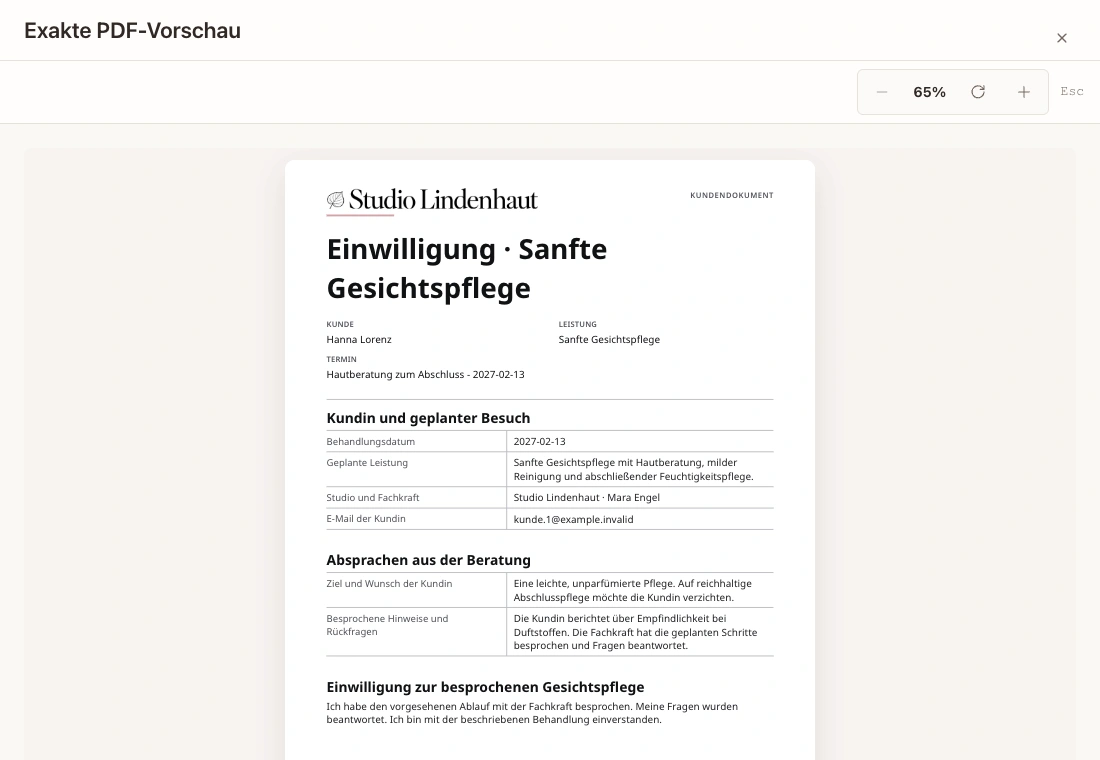
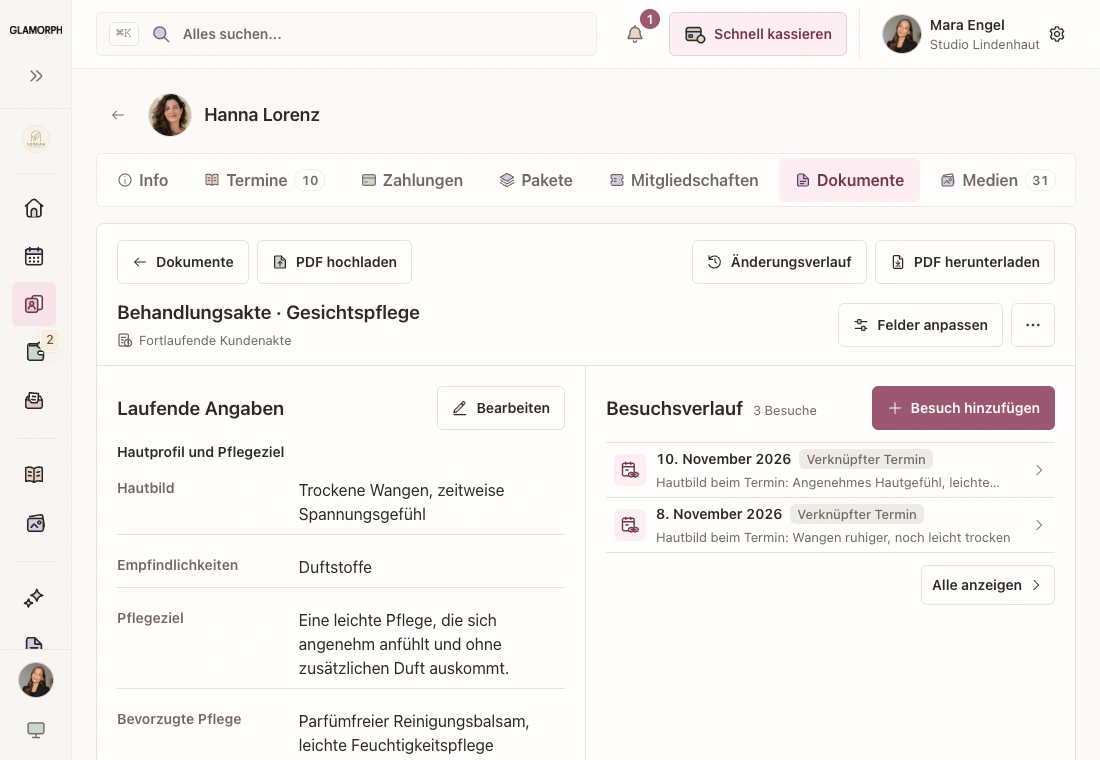
Führe dieselbe Behandlungsakte über mehrere Besuche weiter
Hinterlege Angaben wie Hautbild oder Pflegeziel einmal und ergänze bei jedem Termin, was du angewendet hast und wie die Kundin die Pflege empfand.
Kundenkartei und Besuchsverlauf ansehenHautprofil oben, Verlauf nach Datum
Im Beispiel bleiben Hannas Wünsche und ihre Empfindlichkeit gegen Duftstoffe im Profil stehen. Drei verknüpfte Besuche halten Änderungen und die nächste Empfehlung separat fest.
Welche Unterlagen dein Studio trennen kann
Lege Formulare so an, dass der Zweck erkennbar bleibt. Prüfe, welche Angaben für deine Leistung und deinen Betrieb tatsächlich erforderlich sind.
- Beratung
- Halte Erwartungen, offene Fragen und für den Besuch nötige Angaben fest.
- Einwilligung zur Behandlung
- Bereite das passende Dokument für die Anwendung vor. Bei einer geänderten Leistung prüfst du, ob die bisherige Fassung noch passt.
- Nutzung von Fotos
- Führe eine Einwilligung für die vorgesehene Bildnutzung in einem separaten Dokument, wenn dein Ablauf sie benötigt.
- Vorhandene Dokumente
- Ein vorhandenes PDF kannst du zur Kartei hochladen. Papierunterlagen können separat handschriftlich unterschrieben werden.
Telefonisch gebucht, digital unterschrieben
Dein Empfang vereinbart telefonisch eine Erstberatung. Die Kundin möchte den Beratungsbogen noch vor dem Besuch ausfüllen.
Die Kundenkartei zum Dokument ansehenÖffne das Dossier unabhängig vom Buchungskanal
Lege den Beratungsbogen bei der Kundin oder beim zugehörigen Termin an. Stelle den privaten Link bereit und prüfe vor der Behandlung, ob das PDF unterschrieben vorliegt. Die Leitung kann den Dokumentzugriff getrennt von der Terminplanung regeln.
Häufige Fragen
Alle Fragen ansehenKann ich einen vorhandenen Beratungsbogen als PDF ablegen?
Ja. Lade die vorhandene Datei zum Kundenprofil hoch. Wenn du eine digitale Unterschrift über den vorgesehenen Ablauf brauchst, bereite dafür ein geeignetes digitales Dokument vor.
Kann eine Kundin vor dem Termin unterschreiben?
Ja. Teile den vorgesehenen privaten Link. Er führt zur Unterschrift für das von dir vorbereitete Dokument.
Kann ich mehrere Formulare zusammen bereitstellen?
Ja. Lege für die Leistung ein passendes Formularpaket an und prüfe die Entwürfe vor dem Teilen. Die fertiggestellten Dokumente bleiben einzeln im Dossier.
Geht das auch bei einem manuell erfassten Termin?
Ja. Dokumente kannst du aus dem Kundenprofil oder beim passenden Termin vorbereiten. Eine veröffentlichte Buchungsseite ist dafür nicht erforderlich.
Wo finde ich die PDF nach der Unterschrift?
Im Kundendossier oder beim zugeordneten Besuch. Wer sie öffnen darf, hängt vom eingerichteten Teamzugriff ab.