
Teamkalender und Terminplaner fürs Kosmetikstudio
Behalte in einer Planung im Blick, wer welche Behandlung anbietet und wann Zeit frei ist. Online-Buchungen und Telefontermine landen im selben Kalender. Jede Person arbeitet mit eigenem Zugang.
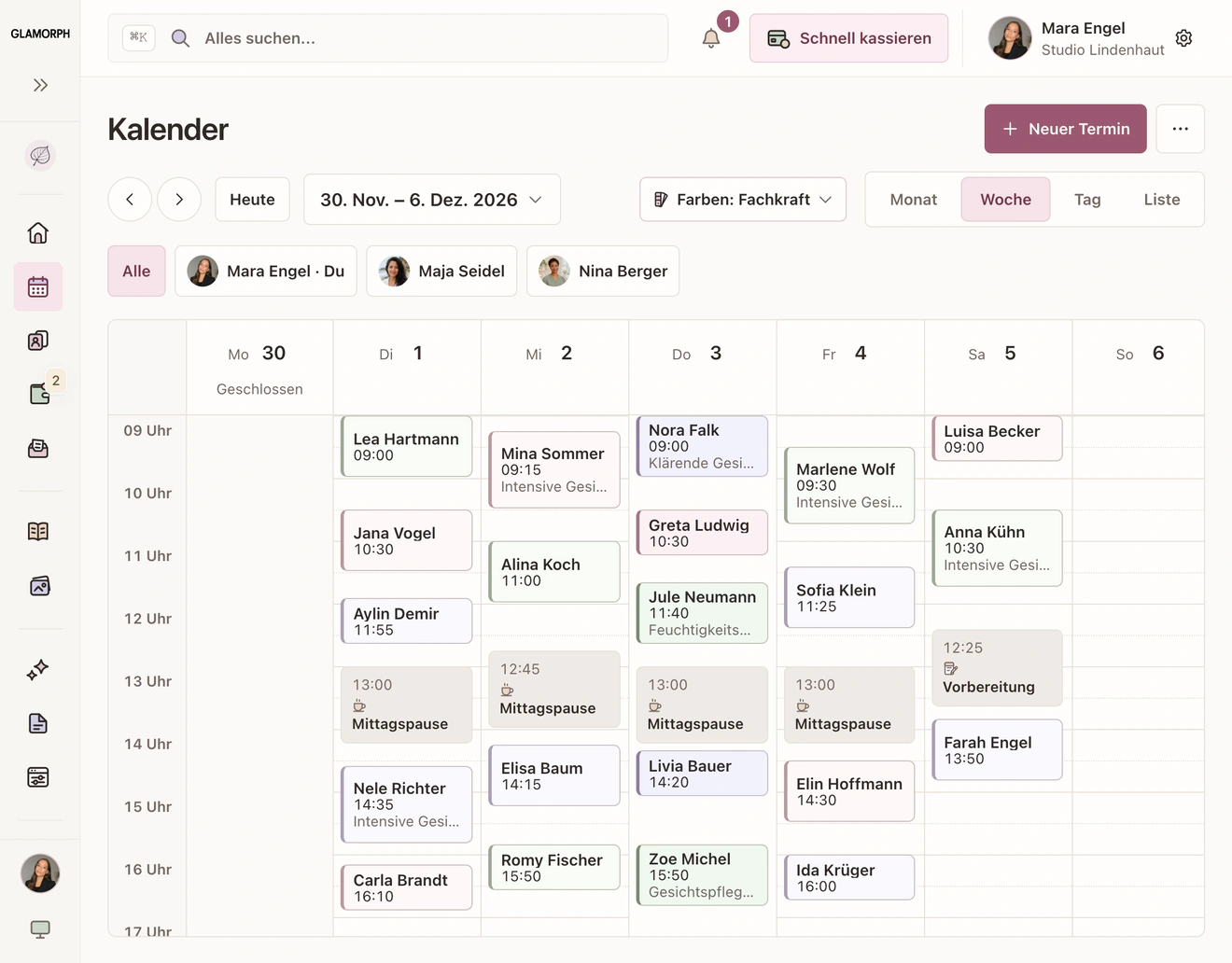
Den gemeinsamen Terminplan einrichten
Prüfe die Woche zuerst vom Empfang aus. Danach stellst du sicher, dass jede Behandlerin die passenden Termine in ihrer Ansicht findet.
Wie Online-Termine im Kalender ankommenBuchbare Fachkräfte anlegen
Du kannst ein Profil für eine Fachkraft anlegen und sie einplanen, noch bevor du einen optionalen Login einrichtest.
Arbeitszeiten und Ausnahmen setzen
Hinterlege Öffnungszeiten je Person, Pausen und Urlaub. Plane Zeit für längere Behandlungen und ihre Vorbereitung ein.
Leistungen und Kalender verknüpfen
Ordne Leistungen passenden Fachkräften zu. Die Online-Buchung berücksichtigt deren freigegebene Verfügbarkeit.
Was Empfang, Behandlerin und Leitung sehen können
Prüfe jede Rolle mit einem fiktiven Termin. Gib nur die Bereiche frei, die für die Aufgabe benötigt werden.
Beispiel für ein Kosmetikstudio mit Empfang| Rolle | Zugriff | Aufgabe |
|---|---|---|
| Empfang | Zugewiesene Kalender und nötige Kontaktdaten | Freie Zeiten prüfen und einen Anruf in den Terminplan eintragen. |
| Behandlerin | Eigener Kalender, bei Bedarf Teamkalender und passende Kundendaten | Termine vorbereiten und die durchgeführte Behandlung dokumentieren. |
| Leitung | Teamverwaltung, Konfiguration und freigegebene Finanzbereiche | Logins und Rollen verwalten und die Regeln der Buchungsseite einstellen. |
Beim Wechsel der Behandlerin bleibt der Besuch auffindbar
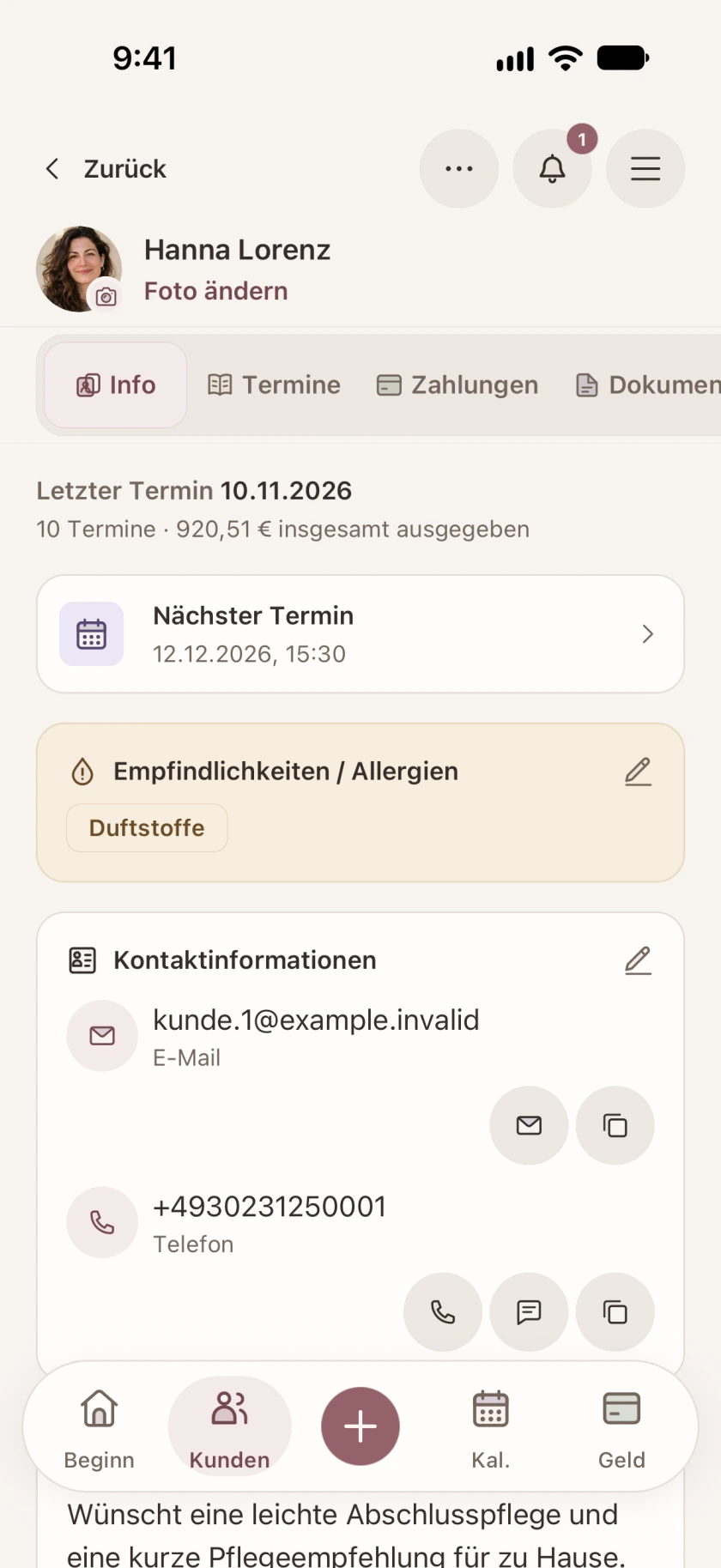
Die Kollegin sieht im Kalender, wann der Termin stattfindet. Öffnet sie die freigegebene Kartei, findet sie den früheren Besuch mit Leistungsdetails, Behandlungsfoto und relevanten Hinweisen.
Ein Login am Empfang braucht keinen zweiten buchbaren Kalender, solange niemand unter diesem Zugang eigene Termine anbietet.
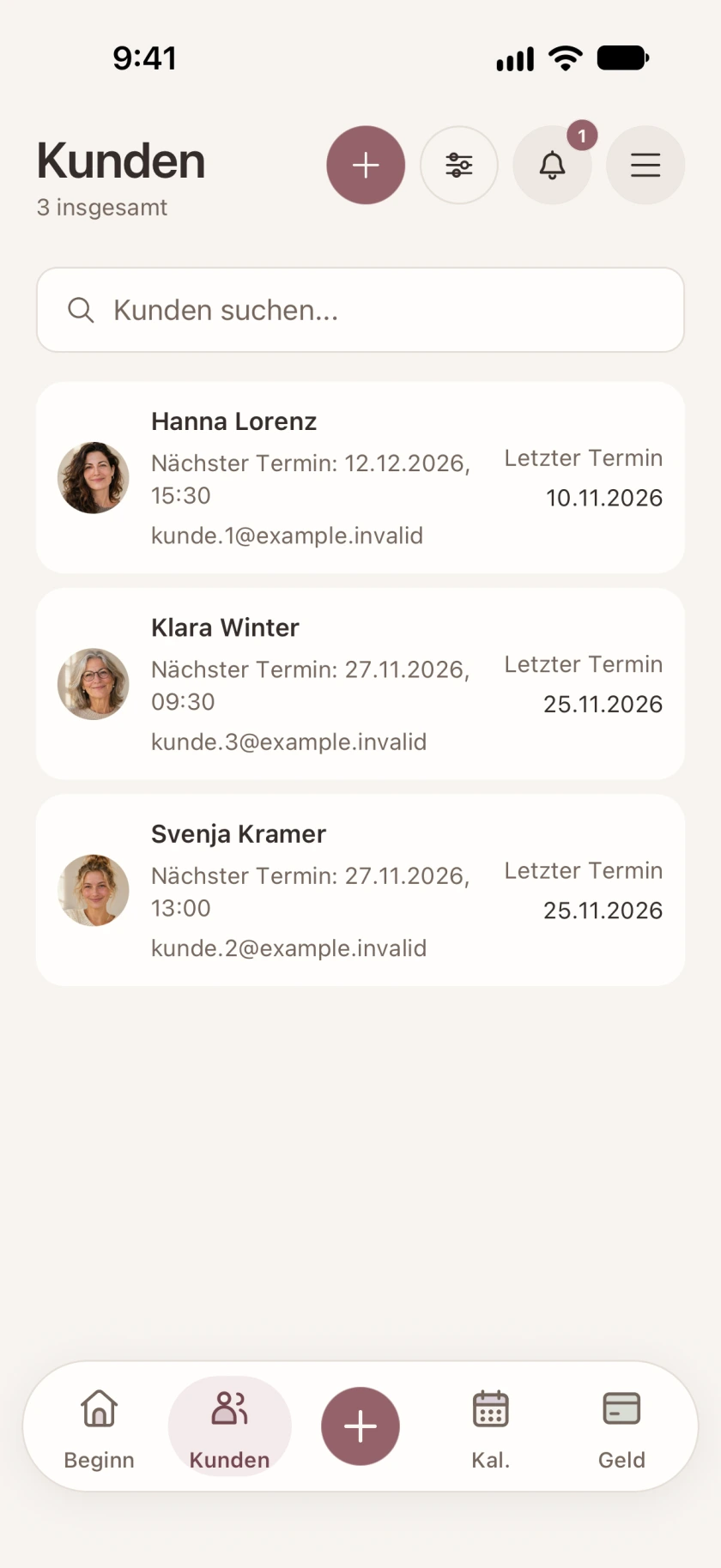
Kundendaten im Team nutzen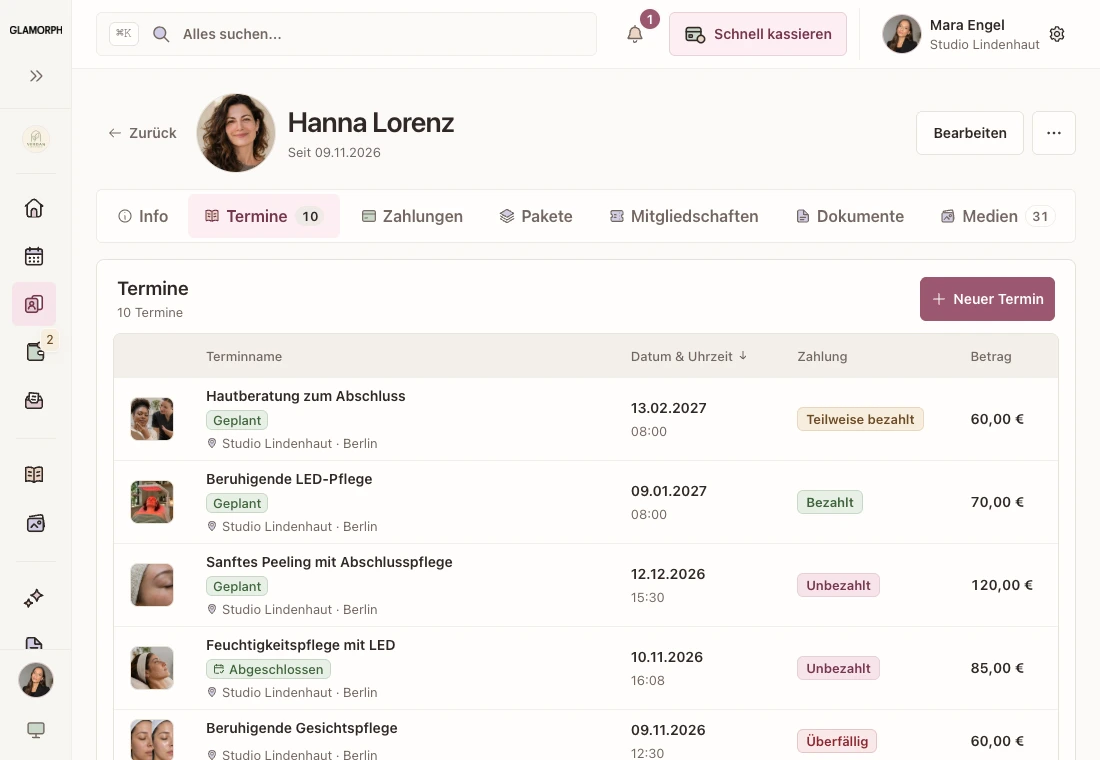
Beispiel für einen vollen Samstag
Am Empfang ruft eine Kundin an. Die bisherige Behandlerin hat frei, eine Kollegin ist für die Leistung buchbar.
Den Termin zur verfügbaren Kollegin legen
Prüfe den Kalender der Kollegin und ändere die zuständige Person und die Zeit. Kontrolliere bei der Vorbereitung, welche Kundendaten freigegeben sind. Solltest du zusätzlich Kabinen oder Geräte unabhängig von einer Person reservieren müssen, prüfe eine separate Ressourcenplanung.
Häufige Fragen
Alle Fragen ansehenKann ich mehrere Kosmetikerinnen im gleichen Terminplan sehen?
Ja. Mit der passenden Berechtigung kannst du die gemeinsamen Kalender ansehen und nach Fachkraft planen.
Braucht der Empfang einen eigenen buchbaren Kalender?
Der Empfang kann einen eigenen Login ohne buchbaren Kalender haben. Ein Kalender zählt, wenn die Person selbst Termine anbietet.
Kann ich Urlaub und Reisezeit freihalten?
Ja. Arbeitszeiten und Ausnahmen, Pausen und Kalenderblöcke können je nach Einstellung Online-Zeiten sperren.
Kann das Team Kundendokumente ohne Finanzzugriff öffnen?
Ja. Die Zugriffe für Dokumente, Kundendaten, Zahlungen und weitere Bereiche lassen sich getrennt einrichten.
Kann ich Geräte oder Kabinen getrennt vom Personal reservieren?
Die Planung richtet sich nach Fachkräften. Für eigenständig buchbare Räume und Geräte prüfe ein dafür vorgesehenes System.