Deine Buchungsseite fürs Kosmetikstudio

Gib ausgewählte Behandlungen zur Online-Terminbuchung frei. Deine Kundinnen sehen Preis, Dauer und passende Zeiten auf deiner Seite. Bestätigte Buchungen und Anrufe landen im selben Terminplan.

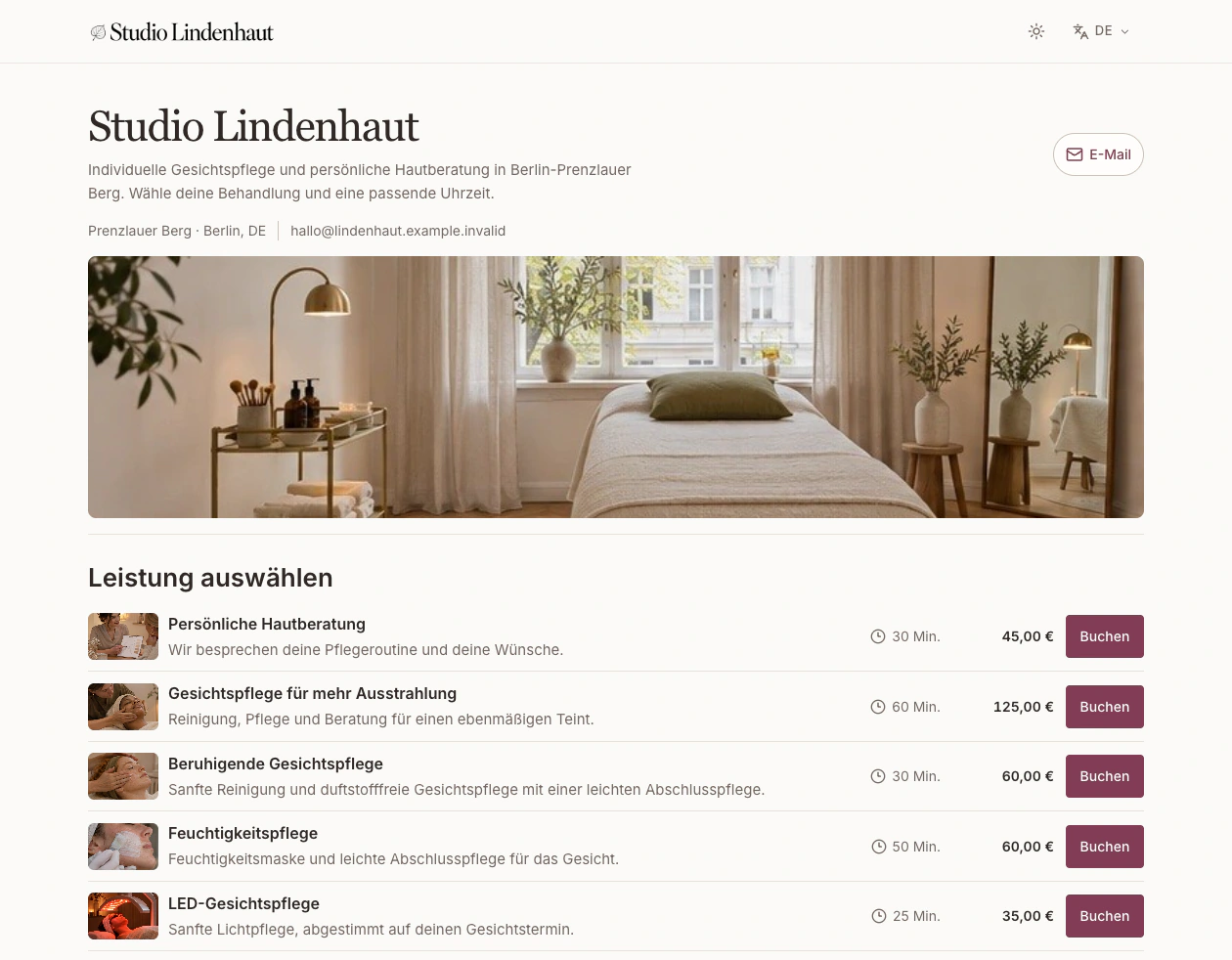
Öffentliche Buchungsseite des Studios Lindenhaut mit Logo, Titelbild und fünf bebilderten Behandlungen
Produktansicht mit fiktiven Demodaten
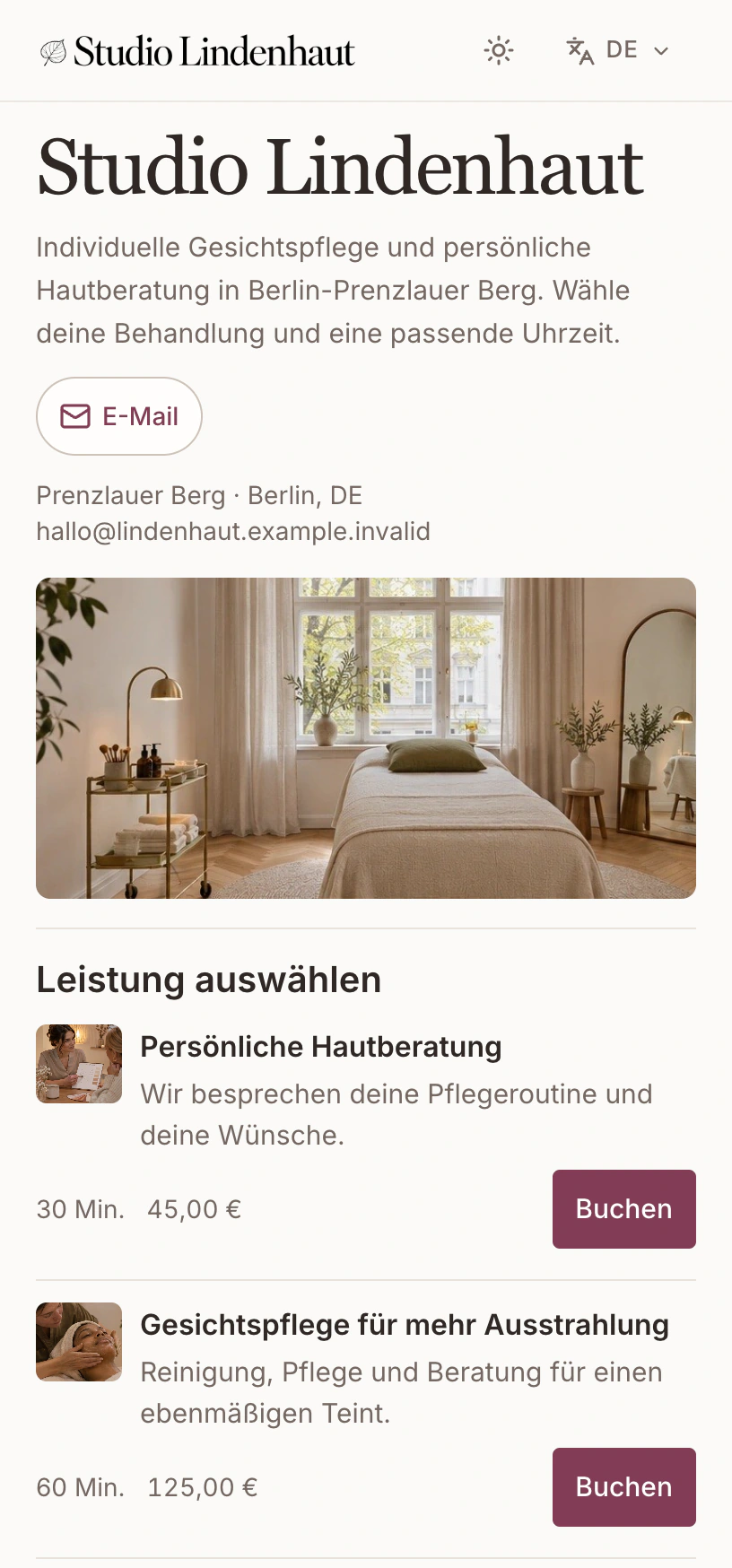
Mobile Buchungsseite mit Studio-Lindenhaut-Logo, Titelbild und buchbaren Behandlungen

Mach die Buchungsseite zu deiner eigenen Studioseite

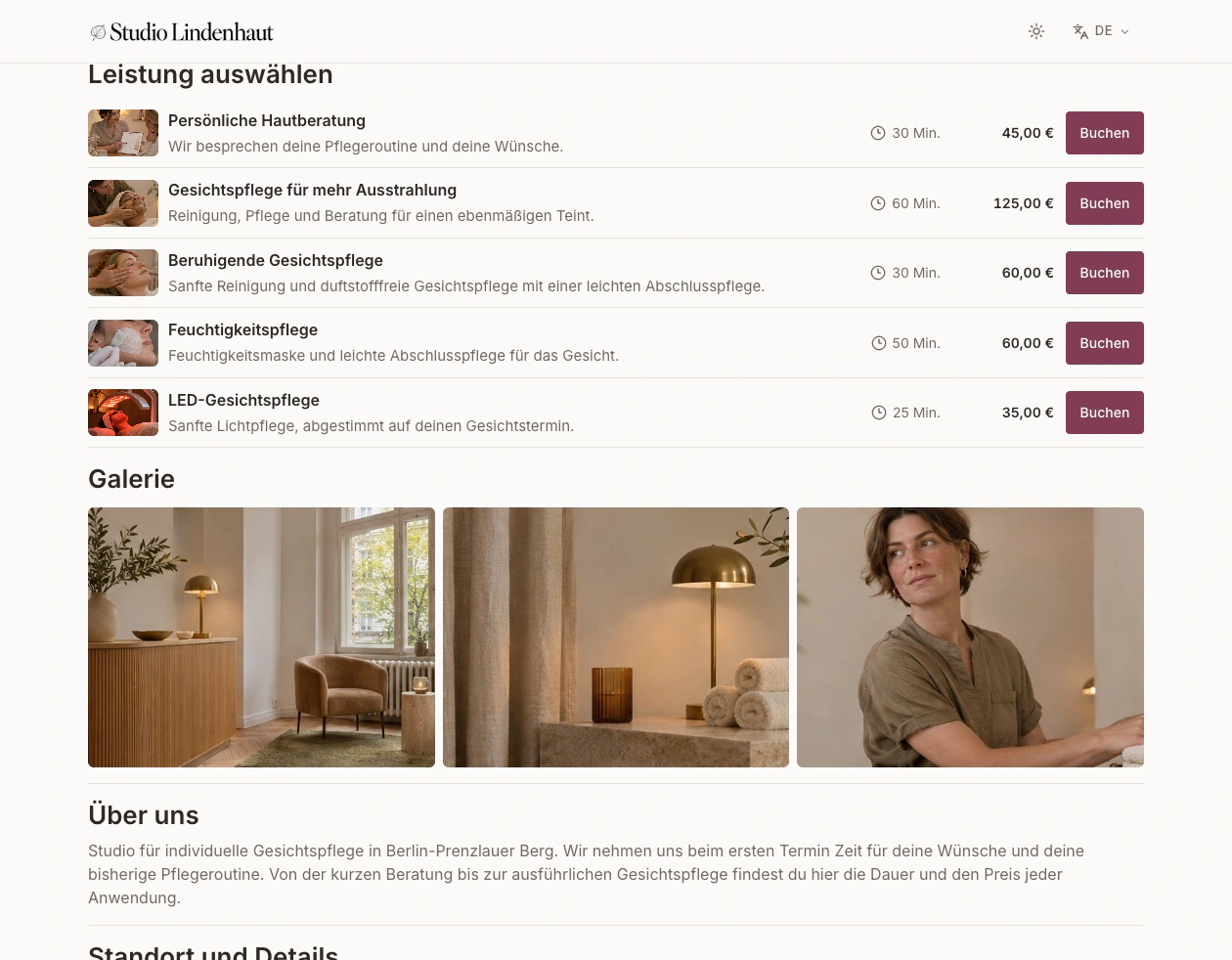
Zeige dein Logo, ein Titelbild und ein Foto zu jeder Behandlung. In der Galerie kannst du deinen Arbeitsplatz, den Empfang oder dein Team zeigen.

Ein kurzer Studiotext hilft Neukundinnen bei der Orientierung. Prüfe den Auftritt am Handy, bevor du die Seite veröffentlichst und den Link teilst.

Buchungsseite mit Logo und Bildern gestalten
Buchungsseite mit drei Galerieaufnahmen vom Empfang, Behandlungsplatz und der Vorbereitung im Studio

Gib Kundinnen eine Auswahl und zeige gültige Aktionspreise

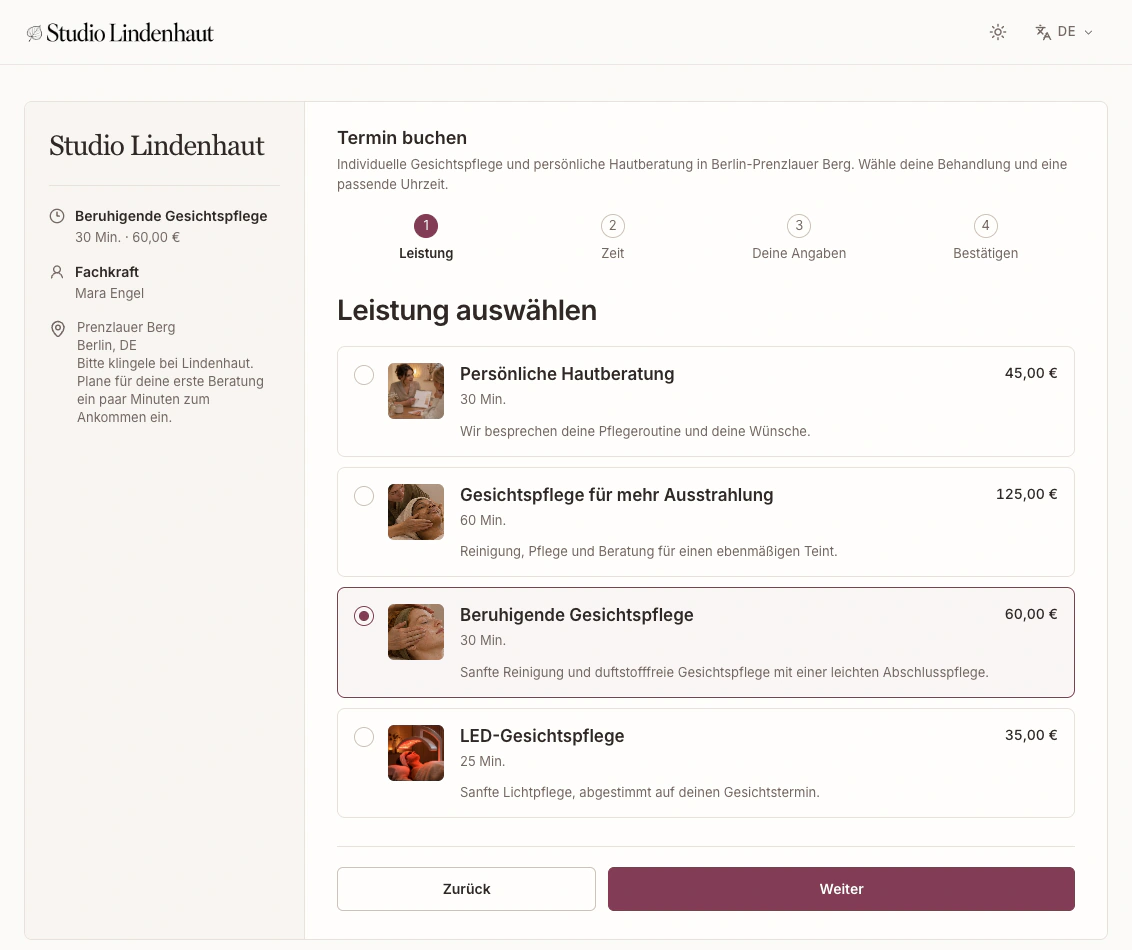
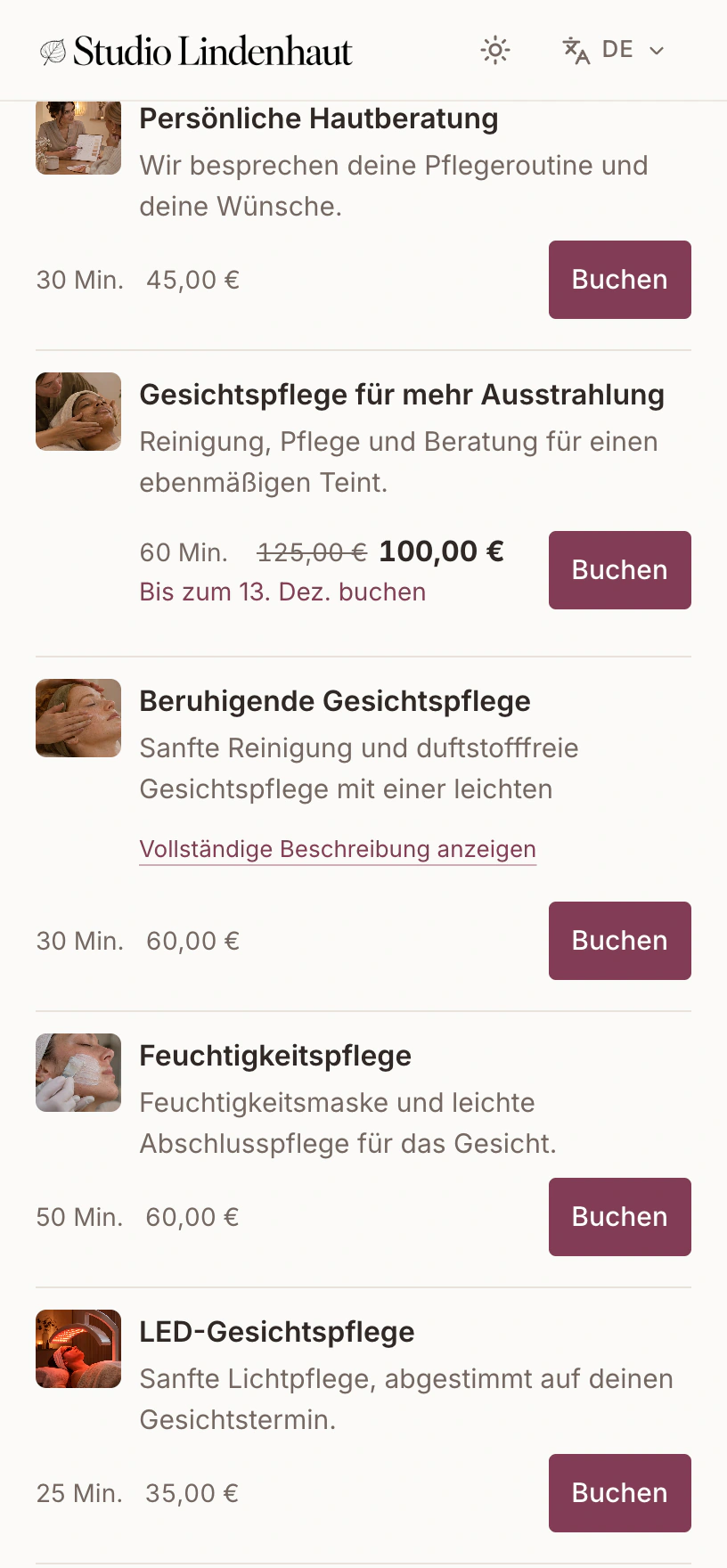
Zeige für jede buchbare Behandlung ein passendes Foto, die Dauer und den Preis. So lässt sich eine Hautberatung leicht von der LED-Pflege unterscheiden.

Plane im Browser einen Prozentrabatt oder einen festen Aktionspreis für ausgewählte Online-Leistungen oder Varianten. Bestimme, ab wann und bis zu welchem Tag Kundinnen zum Angebotspreis buchen können.

Die Studio-Vorschau zeigt die Gesichtspflege für 100 € statt 125 € mit Buchungsfrist. Nach dem Angebot gilt für neue Buchungen wieder der reguläre Preis.

So richtest du ein Buchungsangebot ein
Leistungsauswahl im Browser mit vier Behandlungen, eigenen Fotos, Dauer und Preis
Mobile Buchungsvorschau mit 125 Euro regulärem Preis, 100 Euro Aktionspreis und Buchungsfrist

Was auf deiner Buchungsseite steht

Beginne mit den Behandlungen, die Kundinnen selbst auswählen können. Prüfe das Menü in der Vorschau, bevor du es veröffentlichst.

Die Einrichtung Schritt für Schritt ansehen
  1. Die Leistung verständlich benennen

    Zeige zum Beispiel Hautberatung, Feuchtigkeitspflege und LED als Zusatz. Ergänze Dauer und Preis und erkläre, wann eine Vorberatung sinnvoll ist.

  2. Freie Zeiten nach Behandlerin bestimmen

    Lege für Fachkräfte eigene Arbeitszeiten fest. Ergänze Puffer für Vorbereitung oder Aufräumen und sperre Pausen für die Online-Buchung.

  3. Die Seite prüfen und den Link teilen

    Öffne die Vorschau auf dem Handy. Sobald du die Seite veröffentlichst, kannst du den Link auf deiner Website, im Profil oder per Nachricht teilen.

Gestalte das Menü mit Varianten und Extras

Zeige schon vor der Terminwahl, welche Behandlung zur Kundin passt, wie lange sie dauert und was sie kostet.

Varianten und Extras richtig einsetzen
Varianten einer Behandlung
Biete zum Beispiel eine kompakte oder eine ausführliche Gesichtspflege an. Beschreibe kurz, was bei jeder Variante dazugehört.
Extras zur gebuchten Leistung
Ergänze eine Gesichtspflege etwa um LED-Pflege. Zeige zusätzliche Zeit und Preis dort, wo die Kundin das Extra auswählt.
Eigene Bilder für Angebot und Studio
Gib jeder Leistung ein passendes Foto. Nutze ein Titelbild, das eigene Logo und eine Galerie für den Empfang, den Behandlungsraum oder dein Team.

Vom Gel-Neuset bis zum Wimpern-Refill

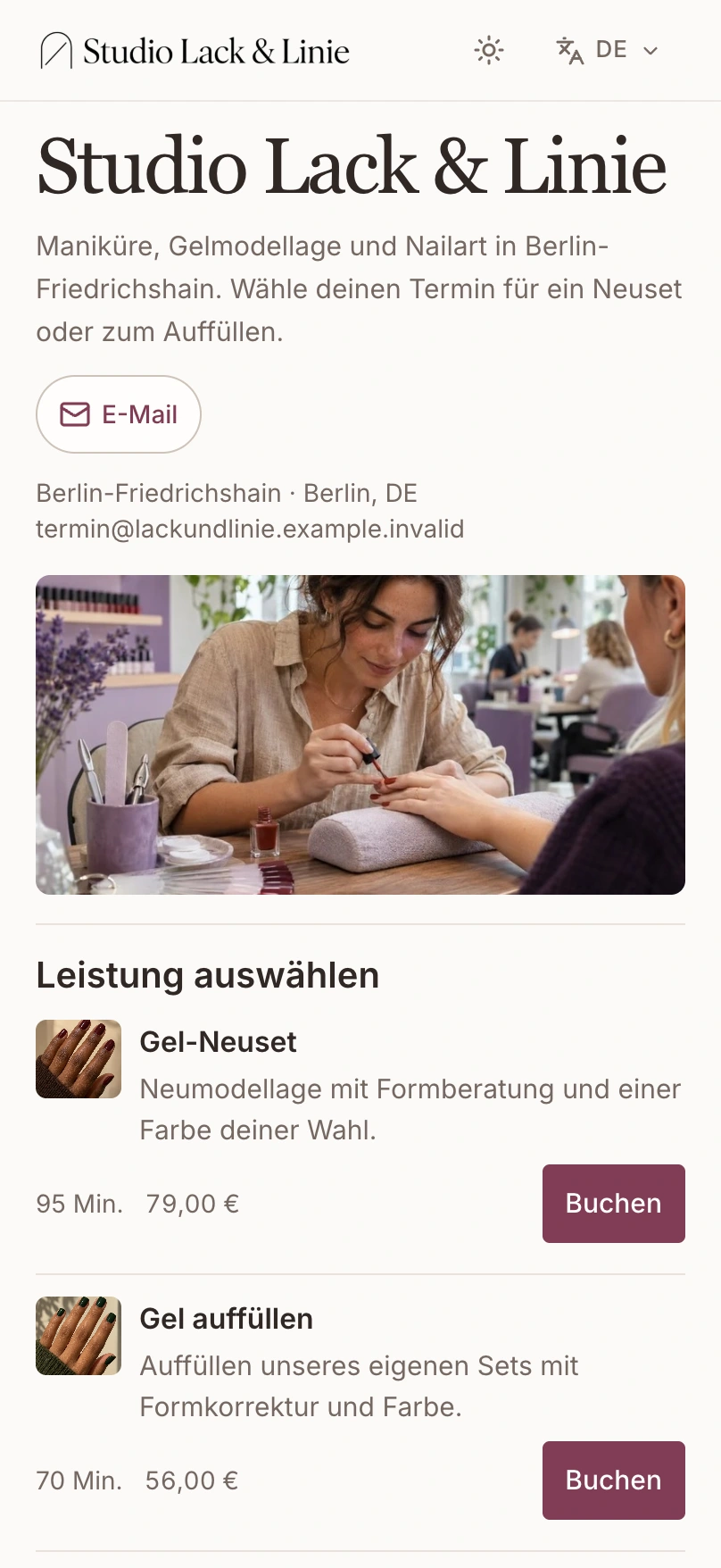
Studio Lack & Linie zeigt Gel-Neuset, Auffüllen, Shellac und Nailart mit eigenen Preisen und Zeiten. Kundinnen erkennen vorab, welche Leistung zu ihrer vorhandenen Modellage passt.

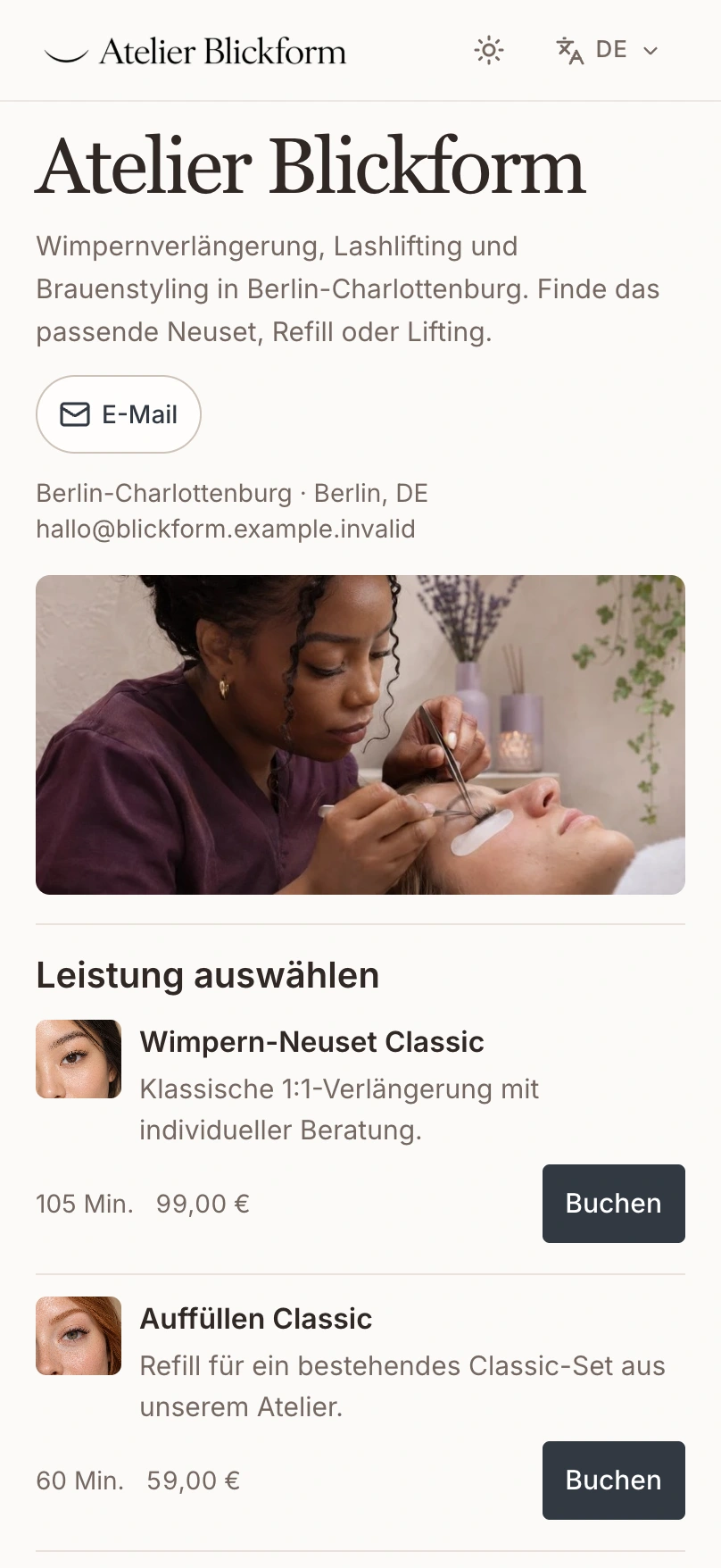
Atelier Blickform trennt Wimpern-Neuset, Refill, Lashlifting und Brow-Lifting. Bilder helfen dabei, die Leistungen auseinanderzuhalten.

Weitere Buchungsbeispiele nach Beruf ansehen
Mobile Buchungsseite eines Nagelstudios für Gel-Neuset und Auffüllen
Mobile Buchungsseite eines Wimpern- und Brow-Studios für Neuset, Refill und Lifting

Im Studio öffnest du den gebuchten Termin

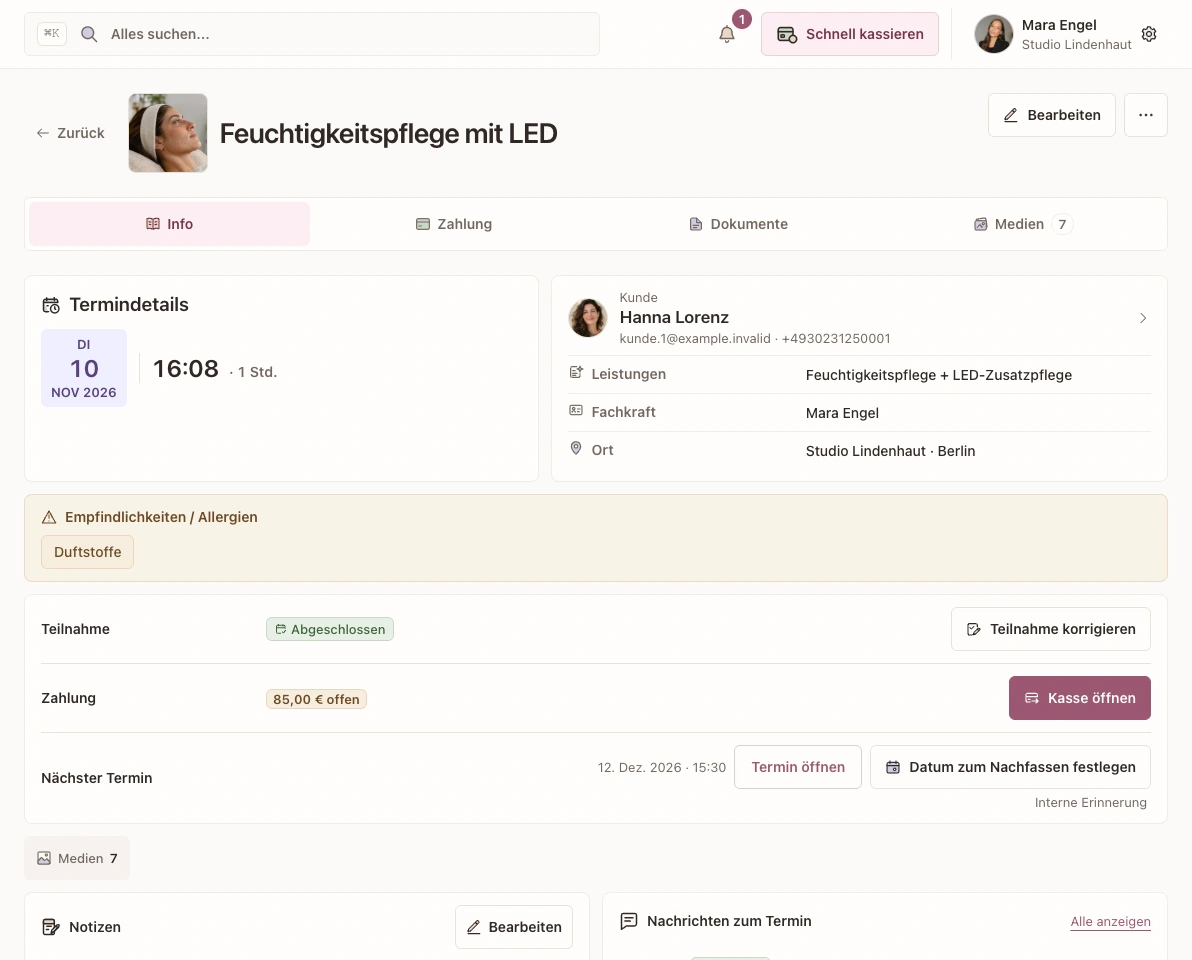
Die Kundin hat eine Feuchtigkeitspflege ausgewählt. Im Termin sieht die Behandlerin, wer kommt, welche Leistung ausgewählt wurde und wann der Besuch beginnt.

Öffne die Kartei zur Vorbereitung und halte beim Besuch die tatsächlich ausgeführte Behandlung fest. Die Rezeption findet telefonisch vereinbarte Termine im selben Kalender.

Den Kalender für das Team ansehen
Dokumentierter Besuch für eine LED-Gesichtspflege im Browser
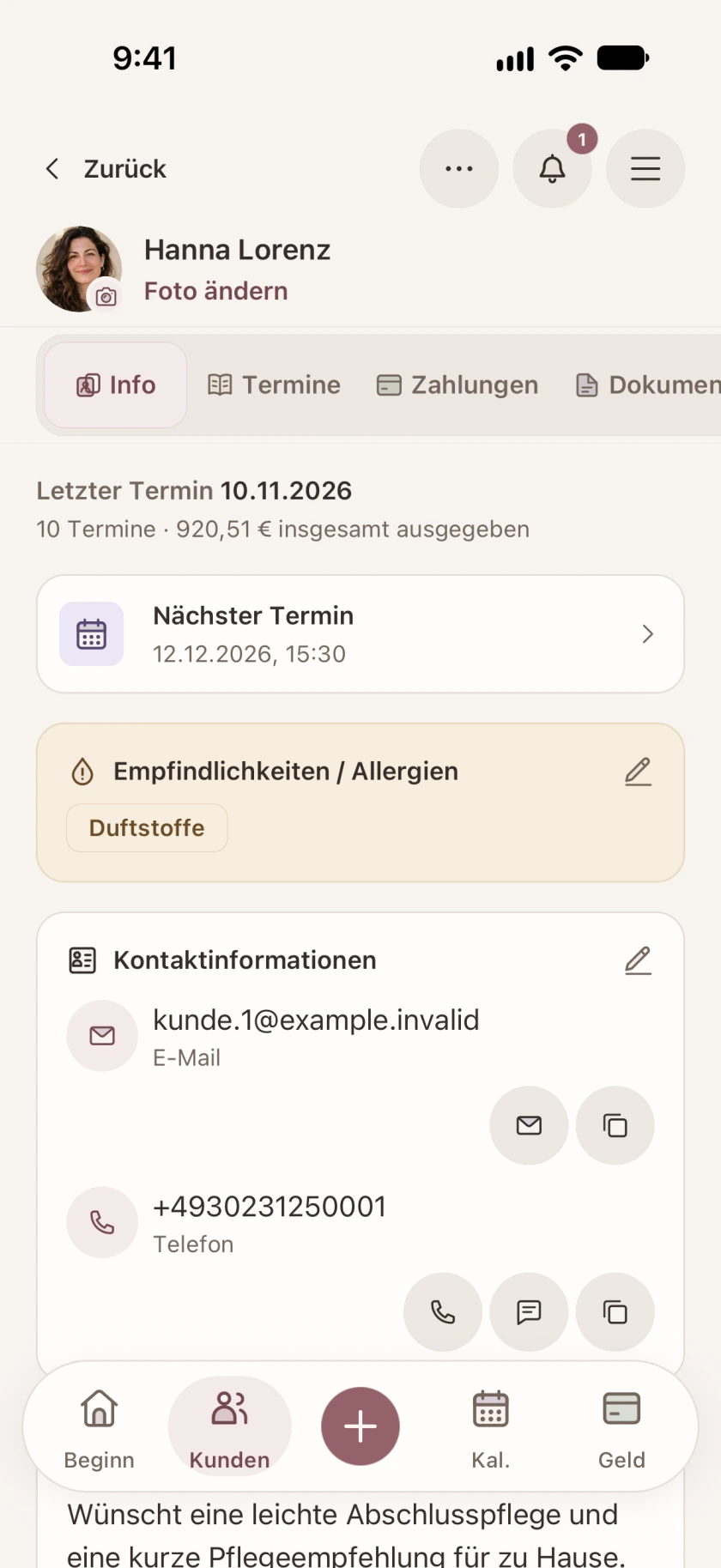
Kundenprofil und nächster Besuch in der iPhone-App

Wann du Termine bestätigen, erinnern oder verschieben lässt

Lege diese Regeln vor der Veröffentlichung fest und prüfe sie mit deiner Buchungsansicht.

Anzahlungen und Restbeträge ansehen
Direkt bestätigen oder erst prüfen
Verwende die direkte Bestätigung für eindeutig buchbare Leistungen. Bei einer längeren Behandlung oder einem Fremdset kann die Freigabe sinnvoll sein.
Buchung und Erinnerung abstimmen
Die Bestätigung erklärt Leistung, Zeit und Ort. Verfügbare Erinnerungskanäle und Zustellung richten sich nach deiner Einrichtung und den erforderlichen Freigaben.
Kundinnen selbst verschieben lassen
Über den Verwaltungslink können Kundinnen einen Termin nach deinen Regeln verschieben oder absagen. Das Studio behält seine Übersicht.
Passende Anzahlung verlangen
Für ausgewählte Leistungen kann eine geeignete Zahlungsverbindung eine feste oder prozentuale Anzahlung unterstützen.

Beispiel für das Leistungsmenü

Eine Stammkundin möchte ihre übliche Pflege buchen. Eine Neukundin interessiert sich für eine längere Behandlung, kennt den Ablauf noch nicht.

Für beide einen klaren Buchungsweg anbieten

Lege für die kurze Folgepflege eine passende Dauer an. Zeige eine separate Erstberatung oder prüfe die Anfrage zur längeren Behandlung vor der Bestätigung. Mache den Unterschied im Leistungsmenü sichtbar.

Buchungsbeispiele für Studios und Beauty-Berufe

Wähle die Leistungen aus, die Kundinnen selbst buchen können. Lass in der Beschreibung erkennen, wann eine kurze Beratung genügt und wann ein anderer Termin nötig ist.

Kosmetikstudio und Kosmetikerin

Biete eine separate Hautberatung an und unterscheide kurze Folgepflege von einer ausführlichen Gesichtspflege. Ergänze etwa LED als wählbares Extra. Im Kosmetikstudio mit Team zeigen die Arbeitszeiten der zugewiesenen Behandlerinnen, wann die Leistung verfügbar ist. Software für Kosmetikerinnen ansehen.

Beauty-Salon mit mehreren Bereichen

Führe Gesichtspflege, Nägel und Brows mit eigenen Preisen, Dauern und zuständigen Fachkräften im gleichen Menü. Biete eine Wahl an, wenn mehrere Kolleginnen dieselbe Leistung ausführen. Buchung und Termine im Beauty-Salon.

Nagelstudio und Nageldesignerin

Zeig Neuset, Auffüllen und Entfernung getrennt. Erkläre vor der Buchung, wie du Fremdmaterial behandelst und welche Nailart als Extra auswählbar ist. Nagelstudios und selbstständige Nageldesignerinnen können ihre Leistungen mit passenden Zeiten auf derselben Art von Buchungsseite anbieten.

Wimpernstudio, Wimpernstylistin und Brow-Stylistin

Führe ein Neuset und passende Auffülltermine mit unterschiedlichen Dauern. Für Brows lassen sich etwa Formberatung, Färben und Lifting als eigene Leistungen oder passende Auswahloptionen zeigen. Wimpernstudio · Wimpernstylistin · Brow-Stylistin.

Make-up Artist

Zeige Event-Make-up und den Braut-Probetermin mit eigener Dauer. Kläre vor der Bestätigung, welche Zeiten und Orte für die eigentliche Hochzeit möglich sind. Buchung für Make-up Artists.

Mobile Kosmetik

Erkläre schon bei der Auswahl, wo du Hausbesuche anbietest und welche Angaben du für die Anfahrt brauchst. Halte zwischen zwei Besuchen ausreichend Fahrzeit im Kalender frei. Zur mobilen Kosmetik.

Häufige Fragen

Alle Fragen ansehen
Brauchen Kundinnen für die Online-Buchung eine App?

Nein. Über deinen veröffentlichten Link buchen sie im Browser.

Kann ich ohne eigene Website Termine online anbieten?

Ja. Du kannst die veröffentlichte Buchungsseite über den direkten Link teilen, etwa im Profil oder in einer Nachricht.

Wann wird mein Buchungssystem öffentlich?

Sobald du die Buchungsseite nach der Vorschau selbst veröffentlichst. Vorher kannst du Leistungen und Verfügbarkeit in Ruhe vorbereiten.

Kann ich Telefontermine im gleichen Kalender führen?

Ja. Trage den Termin manuell ein und ordne eine Fachkraft zu. Bestätigte Online-Termine erscheinen in derselben Planung.

Wie kann ich kurzfristige Absagen handhaben?

Lege fest, wie Kundinnen absagen oder verschieben dürfen. Nutze klare Bestätigungen und passende Erinnerungen. Bei langen Behandlungen kannst du unter geeigneten Bedingungen eine Anzahlung vorsehen.

Wähle dein Gerät

Starte im Browser oder lade die App für dein Gerät.