
Digitale Kundenkartei mit Behandlungsverlauf und Fotos
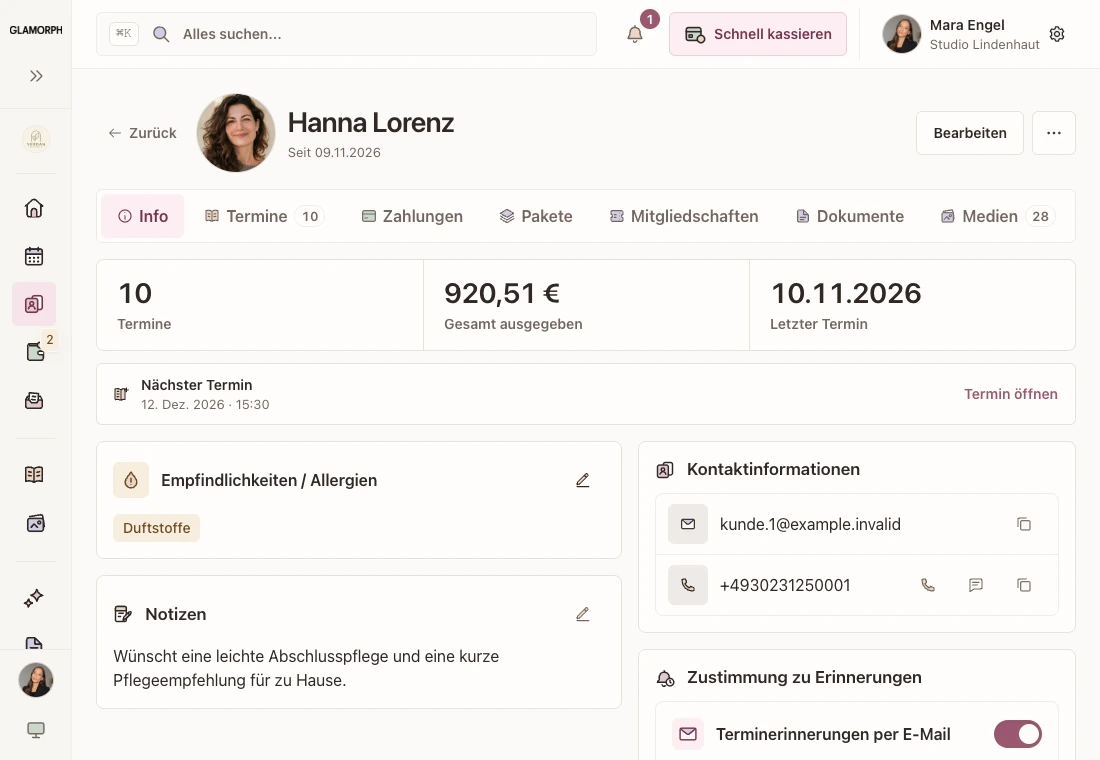
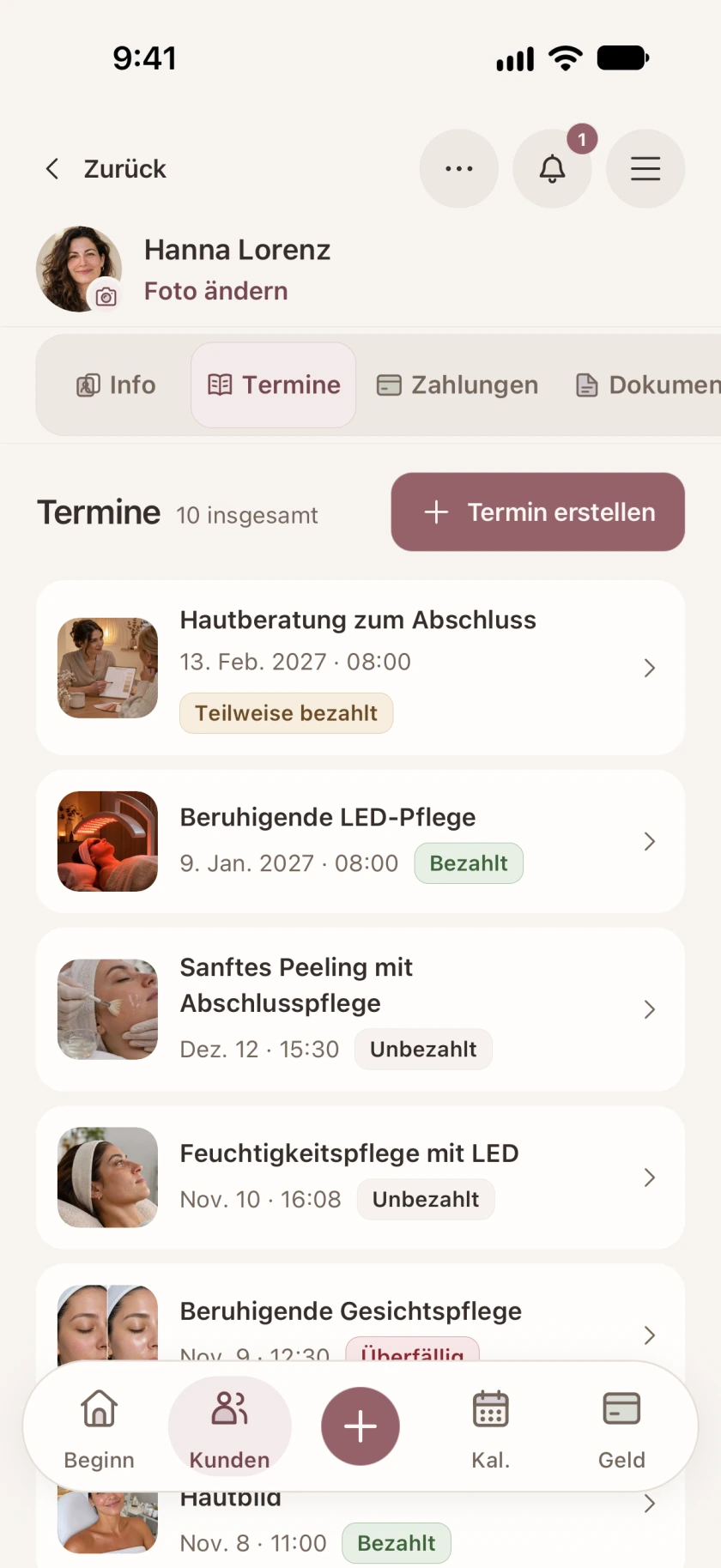
Beim nächsten Termin öffnest du den letzten Besuch und siehst, welche Pflege du eingesetzt hast, welche Hinweise vorlagen und welches Foto das Ergebnis dokumentiert.
Was in der Kundenkartei bleibt
Halte allgemeine Hinweise im Profil fest und dokumentiere die tatsächliche Behandlung beim Besuch. So siehst du über mehrere Sitzungen, was sich geändert hat.
Was du in der Kartei festhalten kannst- Kundenprofil und Verträglichkeit
- Pflege Kontakt, Vorlieben und berichtete Empfindlichkeiten im Kundenprofil. Gib im Team nur die Daten frei, die für die jeweilige Arbeit nötig sind.
- Behandlungen mit Datum und Foto
- Lege Produkte, Absprachen und Bilder bei der Sitzung ab. Unterschiedliche Behandlungen und die jeweiligen Fortschrittsbilder bleiben nachvollziehbar.
- Unterschriebene Unterlagen und Zahlungen
- Beim Kundenprofil oder verknüpften Termin findest du freigegebene Dokumente und die zum Besuch gehörenden Zahlungen.
Von der Besuchsliste zur dokumentierten Behandlung
Vergleiche frühere Behandlungen in der App. Öffne den passenden Termin und sieh Foto, Leistungen und die dokumentierenden Angaben zusammen.
Wenn eine andere Kollegin übernimmt, findet sie bei entsprechender Berechtigung den relevanten Besuch. Änderungen hält sie beim neuen Termin fest.
Digitale Beratung und Einwilligung ansehen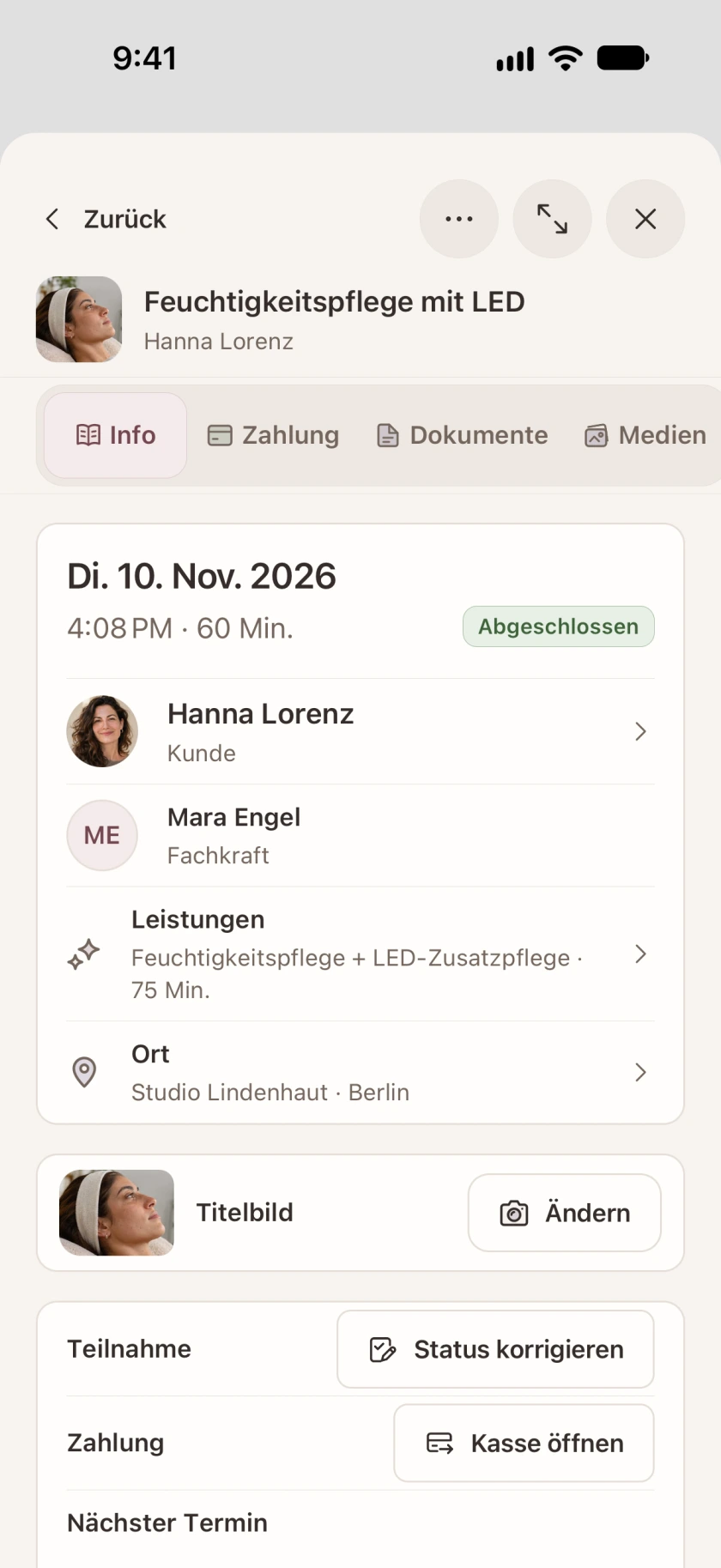
Zwei Termine, zwei unterschiedliche Pflegepläne
Beim Folgetermin berichtet eine Kundin, dass sie eine reichhaltige Pflege lieber vermeiden möchte.
Die alte Behandlung bleibt als Referenz erhalten
Öffne den letzten Besuch, vergleiche die verwendeten Produkte und prüfe die bisherige Rückmeldung. Beim neuen Termin ergänzt du den geänderten Pflegeplan und ein neues Foto. Die Details der früheren Behandlung bleiben auffindbar.
Die Kartei im Studio und unterwegs nutzen
Teste den Wechsel vom Computer zum Handy mit einem Demoprofil und einer dokumentierten Sitzung.
Kundenkartei ohne Netz im DetailProfil am Computer öffnen
Suche die Kundin und öffne die Behandlung mit dem passenden Datum. Prüfe, welche Angaben dein Zugang sehen darf.
Vor dem Termin synchronisieren
In der mobilen App bleiben die bereits synchronisierten Profile, Besuchsdaten und lokal verfügbaren Fotos bei schwachem Netz zugänglich.
Den neuen Besuch speichern
Unterstützte Änderungen in der App werden bei erneuter Verbindung synchronisiert. Live-Buchungsdaten und Online-Zahlungen benötigen eine Verbindung.
Häufige Fragen
Alle Fragen ansehenKann ich Fotos am einzelnen Besuch speichern?
Ja. Ordne Bilder der Behandlung zu, zu der sie gehören. So kannst du den Verlauf nach Datum öffnen und vergleichen.
Kann ein Kosmetikstudio im Team dieselbe Kartei nutzen?
Ja. Im gemeinsamen Arbeitsbereich öffnet die zuständige Person den Teil der Kartei, für den sie eine Freigabe hat.
Kann ich die Kartei ohne Buchungsseite benutzen?
Ja. Lege ein eigenes Kundenprofil und eine manuelle Sitzung an. Die Online-Buchungsseite kannst du später einrichten.
Was kann ich unterwegs ohne Internet öffnen?
In der mobilen App sind bereits synchronisierte Kundenprofile und Besuche sowie lokal verfügbare Fotos zugänglich.
Wo bleibt die unterschriebene Einwilligung?
Sie bleibt als PDF in der Kundendatei oder am verknüpften Besuch.